Función Largo en Excel

Función Largo en Excel. Para qué sirve.


La función largo en Excel permite conocer cuántos caracteres tiene una cadena de texto. Por ejemplo la palabra “Hola” consta de cuatro caracteres. La función Largo nos devolverá entonces el número cuatro cuando el argumento que le pasemos a dicha función sea esta misma palabra.

La función pertenece a la familia de funciones de texto. Su uso es muy sencillo, sin embargo, es una función muy utilizada en combinación con otras funciones de texto como la función extrae en Excel o la función sustituir en Excel.

F U N C I O N E S
1 2 3 4 5 6 7 8 9

La palabra “Funciones” cuenta con 9 caracteres. La función largo nos devolverá el valor 9 cuando le pasemos como argumento la palabra.

Función Largo en Excel. Argumentos.


LARGO (texto)

La función izquierda admite un único argumento que es obligatorio.

  • texto: El texto que contiene la palabra original. Concretamente una celda que contendrá el texto.

Función Largo en Excel. Ejemplo.


Supongamos que tenemos un listado e nombres de empleados. Para cada nombre de empleado generaremos una cuenta de usuario para que puedan acceder al sistema de formación online de la compañía. Sin embargo el sistema solo permite nombres de usuario  con 12 caracteres. Para ello utilizaremos varias funciones de texto y además comprobaremos con la función largo en Excel que se cumpla esta restricción.

La función largo en Excel permite conocer cuántos caracteres tiene una cadena de texto. Por ejemplo la palabra “Hola” consta de cuatro caracteres.

En la columna A contamos con el nombre al completo del usuario. En la columna B y aplicando la función largo en Excel obtendremos el tamaño real de la cadena completa. Para esto escribiremos:

= LARGO (A2)

La función largo en Excel permite conocer cuántos caracteres tiene una cadena de texto. Por ejemplo la palabra “Hola” consta de cuatro caracteres.

Copiando lo función al resto del rango obtenemos el tamaño de la cadena.  A continuación hemos utilizado la función encontrar en Excel tanto en la columna C como en la columna D para averiguar en que posiciones se encuentra el primer apellido.

La función largo en Excel permite conocer cuántos caracteres tiene una cadena de texto. Por ejemplo la palabra “Hola” consta de cuatro caracteres.

La idea es utilizar la inicial del nombre y el primer apellido para formar el nombre de usuario. Una vez formada esta cadena que conseguimos en la columna E concatenando mediante la función concatenar de forma abreviada utilizando el operador & el resultado de utilizar la función izquierda y la función extrae.

La función largo en Excel permite conocer cuántos caracteres tiene una cadena de texto. Por ejemplo la palabra “Hola” consta de cuatro caracteres.

De nuevo comprobamos en la columna F si el tamaño de la nueva cadena cumple los requisitos de ser menor o igual a 12 caracteres.

Función Largo en Excel en Inglés.


La función largo en inglés es Len. Su formato es el siguiente

LEN(text)

[wpdm_package id=’2359′]

Función Derecha en Excel.

Función Derecha en Excel. Para qué sirve.


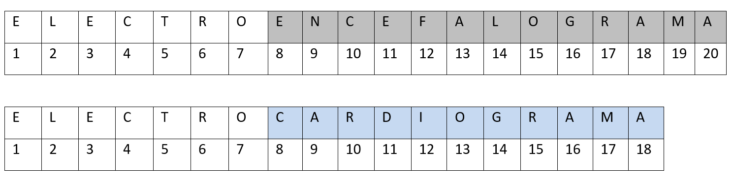
La función derecha nos permite extraer un número indicado de caracteres en una cadena de texto empezando por la derecha o dicho de otra manera empezando por el final de la palabra. La función derecha  se encuentra dentro del grupo de funciones de texto. Para la cadena de texto mostrada a continuación podemos extraer  la palabra “Cardiograma” de la palabra más grande “Electrocardiograma”. Para ello tenemos que utilizar la función derecha y establecer en once el número de caracteres a extraer.

La función derecha nos permite extraer un número indicado de caracteres en una cadena de texto empezando por la derecha o el final de la palabra.

Función Derecha en Excel. Argumentos.


DERECHA (texto,  [núm_de_caracteres])

La función izquierda admite dos argumentos pero solamente uno de ellos es obligatorio.

  • texto: El texto que contiene la palabra original. Concretamente una celda que contendrá el texto.
  • numero_caracteres: Dentro del texto contenido en la celda qué cantidad de letras vamos a extraer.

Ejemplo de uso de la función.


Dado un listado de teléfonos con el código de país vamos a utilizar la función derecha para extraer solamente el teléfono y obviar el código de país. Este caso se puede aplicar porque todos los teléfonos del listado son teléfonos móviles con el mismo número de cifras. En caso de tener números móviles y números fijos habría que utilizar otros mecanismos y funciones para extraer las cifras. Por ejemplo, puesto que sabemos que el código siempre es “+34” podríamos averiguar el tamaño completo de la cadena con la función largo y después utilizar la función derecha para extraer tantos caracteres como resultado nos de la función largo menos los tres caracteres de código de país.

La función derecha nos permite extraer un número indicado de caracteres en una cadena de texto empezando por la derecha o el final de la palabra.

Para el primer ejemplo utilizamos la función derecha. Creamos una columna auxiliar en “D” que llamaremos  “Telf-Sin-Cod”. El primer argumento de la función corresponde con la celda que contiene el primer número de teléfono y el segundo argumento será nueve puesto que todos los teléfono de la lista tienen nueve dígitos. Tras crear la primera función podemos copiarla o arrastrarla para el resto de celdas.

La función derecha nos permite extraer un número indicado de caracteres en una cadena de texto empezando por la derecha o el final de la palabra.

=DERECHA(A2;9)

Ejemplo con función Largo anidada.


Como habíamos adelantado antes pudiera ser que los números que tenemos en la lista no tengan siempre el mismo número de caracteres, quizás porque sean extensiones, quizás porque sean fijos, o bien porque sean móviles. Sea como fuere todos tienen el código de país y queremos simplemente el teléfono. Para este segundo ejemplo primero crearemos una columna auxiliar con el tamaño de la cadena de texto. El tamaño de la cadena nos lo devolverá la función largo. La función largo admite un argumento que es una cadena de texto y nos devuelve cuantos caracteres tiene dicha cadena de texto.

La función derecha nos permite extraer un número indicado de caracteres en una cadena de texto empezando por la derecha o el final de la palabra.

Podemos anidar la función largo en Excel dentro de la función derecha para extraer el teléfono. Hay que recordar que tenemos que restar tres caracteres.

La función derecha nos permite extraer un número indicado de caracteres en una cadena de texto empezando por la derecha o el final de la palabra.

=DERECHA(G2;LARGO(G2)-3)

Función Derecha en Excel en Inglés.


La función derecha en inglés es RIGHT. Su formato es el siguiente

RIGHT(text;[num_chars])

Descarga los ejemplos.


[wpdm_package id=’2251′]

Función Izquierda en Excel.

Función Izquierda en Excel. Para qué sirve.


La función izquierda nos permite extraer un número indicado de caracteres en una cadena de texto empezando por la izquierda o dicho de otra manera empezando por el principio de la palabra. La función Izquierda se encuentra dentro del grupo de funciones de texto. Para la cadena de texto mostrada a continuación podemos extraer  la palabra “Electro” de la palabra más grande “Electrocardiograma”. Para ello tenemos que utilizar la función izquierda y establecer en siete el número de caracteres a extraer.

La función izquierda permite extraer un número indicado de caracteres en una cadena de texto empezando por la izquierda es decir al principio de la palabra.

Existe una función complementaria, la función derecha, que realiza el mismo trabajo pero en este caso extrae los valores desde la derecha o dicho de otra manera empezando por el final de la palabra.

Argumentos de la función.


IZQUIERDA(texto,  [núm_de_caracteres])

La función izquierda admite dos argumentos pero solamente uno de ellos es obligatorio.

  • texto: El texto que contiene la palabra original. Concretamente una celda que contendrá el texto.
  • numero_caracteres: Dentro del texto contenido en la celda qué cantidad de letras vamos a extraer.

Ejemplo de la función en Excel.


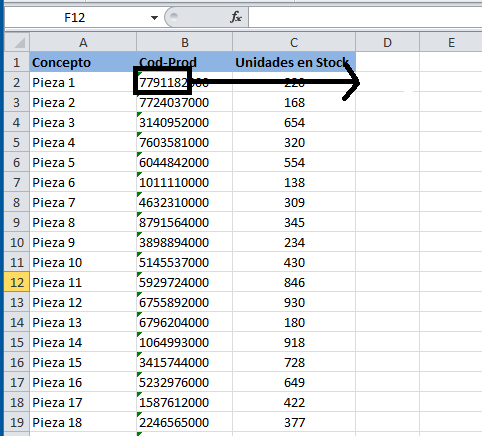
Nos encontramos con un listado de piezas de una cadena de montaje de una fábrica. Los códigos que identifican a cada pieza tienen una longitud de 7 caracteres. Sin embargo el sistema de información de la fábrica cuando exportamos los códigos a CSV rellena por la derecha la cadena con ceros hasta formar un código de 10 dígitos. Mediante la función izquierda se extraerán los códigos sin los ceros finales.

=IZQUIERDA (B1,7)

La función izquierda permite extraer un número indicado de caracteres en una cadena de texto empezando por la izquierda es decir al principio de la palabra.

Escribimos la función en la celda D2 y copiamos hacia abajo para actualizar los códigos de todas las piezas. Podemos dejar el listado tal cual para recordar de donde vinieron los códigos de siete dígitos o podemos directamente copiar los resultados de la columna D y pegarlos en la columna B “como valores”.

La función izquierda permite extraer un número indicado de caracteres en una cadena de texto empezando por la izquierda es decir al principio de la palabra.


Función Izquierda en Excel en Inglés.


La función sustituir en inglés es LEFT. Su formato es el siguiente

LEFT(text;[num_chars])

[wpdm_package id=’2237′]


Función Sustituir en Excel

Función sustituir en Excel. Para qué sirve.


La función sustituir en Excel nos permite cambiar unos caracteres por otros dentro de una cadena de texto. Además si una determinada cadena se repite varias veces dentro de una celda con la función sustituir se puede especificar que ocurrencia cambiar. Se encuentra dentro del grupo de funciones de texto.

La función sustituir Excel nos permite cambiar unos caracteres por otros dentro de una cadena de texto.Es una función de la familia de funciones de texto.

Argumentos que admite la función.


SUSTITUIR(texto, texto_original, texto_nuevo, [núm_de_instancia])

La función sustituir admite cuatro argumentos pero solamente tres de ellos son obligatorios.

  • texto: El texto en donde se realizará la sustitución. Concretamente una celda que contendrá el texto.
  • texto_original: Dentro del texto contenido en la celda qué sub cadena se quiere sustituir.
  • texto_nuevo: Sub cadena de texto por la que se reemplazará el texto original.
  • núm_de_instancia: El número de instancia o aparición del texto original que se sustituirá.

Función sustituir en Excel. Ejemplo.


Para este ejemplo vamos a utilizar las mismas palabras que hemos visto anteriormente.

La función sustituir Excel nos permite cambiar unos caracteres por otros dentro de una cadena de texto.Es una función de la familia de funciones de texto.

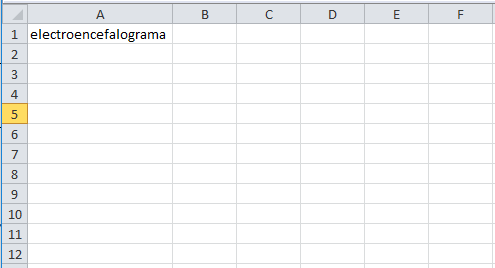
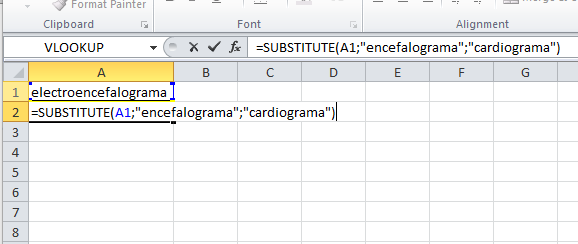
Deseamos cambiar electroencefalograma por la palabra electrocardiograma. Ambas palabras comparten el inicio “Electro” La primera palabra la tenemos en la celda A1 y queremos escribir la segunda palabra en la celda A2.

 SUSTITUIR(A1;”encefalograma”;”cardiograma”)

La función sustituir Excel nos permite cambiar unos caracteres por otros dentro de una cadena de texto.Es una función de la familia de funciones de texto.

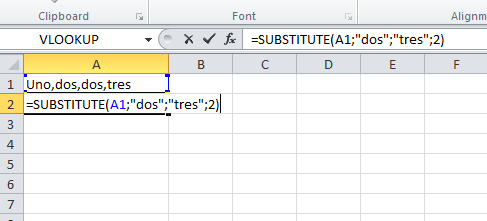
Podemos ver cómo funciona el cuarto argumento de la función con este ejemplo en el que vamos a cambiar la segunda ocurrencia o aparición de la palabra “dos” dentro de una cadena de texto más larga. “Uno,dos,dos,tres” en concreto cambiaremos el segundo dos por un tres para tener como resultado “Uno,dos,tres,tres”.

La función sustituir Excel nos permite cambiar unos caracteres por otros dentro de una cadena de texto.Es una función de la familia de funciones de texto.

Función sustituir en Excel en Inglés.


La función  en inglés es SUBSTITUTE. Su formato es el siguiente SUSBTITUTE(text;old_text;new_text;[instance_num])


Función Concatenar en Excel.

Función concatenar en Excel. Para qué sirve.


La función concatenar se encuentra dentro de la familia de las funciones de texto. Su misión es juntar textos que se encuentran en distintas celdas en una misma celda. También nos permite añadir una cadena de texto adicional a un texto ya existente.

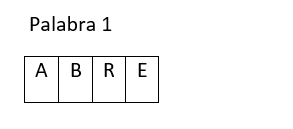
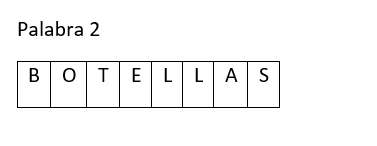
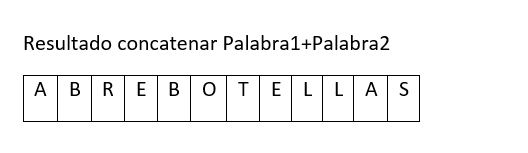
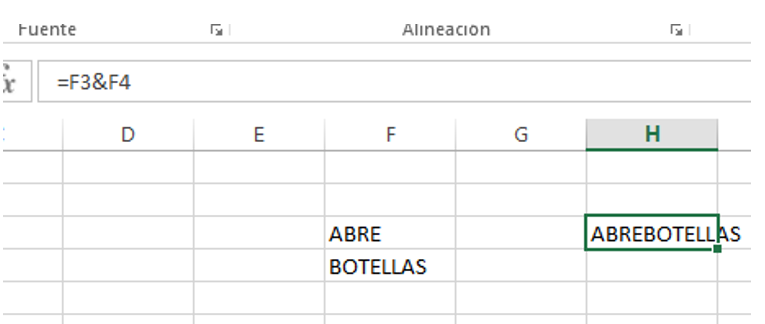
Por ejemplo si contamos con las palabras “abre” y “botellas” en dos celdas diferentes de la hoja Excel, podemos obtener el resultado “abrebotellas” en una nueva celda concatenando ambas palabras.

Función concatenar en Excel. Su misión es juntar textos que se encuentran en distintas celdas en una misma celda. Añadir un texto adicional en una función.

Función concatenar en Excel. Su misión es juntar textos que se encuentran en distintas celdas en una misma celda. Añadir un texto adicional en una función.

Función concatenar en Excel. Su misión es juntar textos que se encuentran en distintas celdas en una misma celda. Añadir un texto adicional en una función.

Función y Argumentos.


La función concatenar admite tantos argumentos como palabras o cadenas de texto queramos fusionar.

Texto1…TextoN: Cadenas de texto que deseamos fusionar.

Función y  ejemplos.


Veamos como ejemplo la fusión de las dos cadenas de texto vistas anteriormente. Suponemos que se encuentran dispuestas en una hoja de Excel en las celdas F3 y F4. La forma de concatenar en la celda H2 ambas palabras será de la siguiente manera:

CONCATENAR(F3;F4)

Función concatenar en Excel. Su misión es juntar textos que se encuentran en distintas celdas en una misma celda. Añadir un texto adicional en una función.

Función concatenar en Excel en inglés.


La función concatenar en Excel se utiliza como CONCATENATE(Text1,Text2…)

Variante & en vez de la función concatenar


La función concatenar puede ser utilizada mediante el símbolo “&”. Es una forma abreviada y rápida para concatenar varios textos. Por ejemplo, si quisiéramos concatenar de nuevo los textos de las celdas F3 y F4 y obtener el resultado en H3, tendremos que posicionarnos en H3 y escribir =F3&F4

Función concatenar en Excel. Su misión es juntar textos que se encuentran en distintas celdas en una misma celda. Añadir un texto adicional en una función.

Conocido este carácter para utilizar como elemento para juntar cadenas de texto podemos imaginar la versatilidad que tiene este «elemento de concatenación» que de esta manera puede ser utilizado dentro de otras funciones. Ejemplos de uso pueden ser la búsqueda con comodín BUSCARV(Celda del valor buscado & «*»;Matriz de Búsqueda; Indicador de columnas;0) o por ejemplo con la función INDIRECT, INDIRECTO(«Hoja1!»&»B1») para realizar búsquedas dinámicas. Más adelante ampliaremos información y ejemplos cuando hablemos de ambas funciones.