Etiqueta: Buscar Objetivo

Ejemplo Buscar Objetivo en Excel.

Ejemplo Buscar Objetivo en Excel. ¿Qué es?


El Ejemplo Buscar Objetivo en Excel se utiliza para averiguar un dato por aproximación. Buscar objetivo resuelve ecuaciones de una incógnita en base a unos datos de entrada. Ya habíamos explicado en otra entrada como funcionaba esta herramienta. Puedes consultarlo aquí. Buscar Objetivo es una herramienta integrada de Excel que podemos encontrar en la pestaña de datos. Dentro de los análisis y…si.

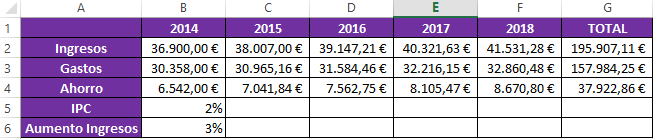
Para este nuevo ejemplo Supongamos que deseamos realizar un ahorro sostenido durante este año y los siguientes cuatro años. Hemos decidido ponernos una cifra objetivo de ahorro de 60.000€. Configuramos una pequeña cuenta de resultados de nuestra situación financiera familiar. En la fila 2 etiquetada como “Ingresos” se encuentran los ingresos anuales actualizados al 3% anual. En la fila 3 etiquetada como “Gastos” figuran los gastos familiares anuales actualizados al IPC dl 2%.
Buscar Objetivo nos permite averiguar por aproximación un dato. Buscar objetivo resuelve ecuaciones de una incógnita en base a unos datos de entrada.

La fila 4 etiquetada como “Ahorro” es la diferencia entre los ingresos y los gastos anuales. La suma de estos ahorros queremos que sea igual a 60.000€. Para alcanzar este objetivo tenemos tres posibilidades:

  • Aumentar los ingresos.
  • Reducir los gastos.
  • Un híbrido.

En esta ocasión apostaremos por la primera opción y utilizaremos la herramienta “Buscar Objetivo” para averiguar a qué porcentaje anual debemos actualizar nuestros ingresos para alcanzar nuestra cifra objetivo. Para ello seleccionaremos en el menú “Análisis de hipótesis” la opción “Buscar objetivo”

Buscar Objetivo nos permite averiguar por aproximación un dato. Buscar objetivo resuelve ecuaciones de una incógnita en base a unos datos de entrada.

Nótese que actualmente nuestra hoja está configurada de la siguiente manera:

Buscar Objetivo nos permite averiguar por aproximación un dato. Buscar objetivo resuelve ecuaciones de una incógnita en base a unos datos de entrada.

Seleccionaremos la celda “Ahorro” y diremos que la cifra objetivo es el valor deseado de 60.000€. Como celda cambiante seleccionaremos la celda B6 que es donde se encuentra nuestro porcentaje.

Buscar Objetivo nos permite averiguar por aproximación un dato. Buscar objetivo resuelve ecuaciones de una incógnita en base a unos datos de entrada.

Haremos clic en “Aceptar” Excel irá probando distintos porcentajes en la celda B6 hasta que alcance el valor indicado.

Buscar Objetivo nos permite averiguar por aproximación un dato. Buscar objetivo resuelve ecuaciones de una incógnita en base a unos datos de entrada.

Concluimos que es necesario actualizar anualmente nuestro ingresos al 8% para poder alcanzar la cifra objetivo de ahorro de 60.000€ manteniendo nuestro nivel de gastos constantes y actualizados al 2%.

Descarga el ejemplo


[wpdm_package id=’2290′]

Buscar objetivo en Excel

La función buscar objetivo. Herramientas integradas.


Mediante la función Buscar objetivo Excel calcula de forma iterativa el valor que una determinada celda debe tomar para cumplir con un objetivo. Es necesario conocer la fórmula de cálculo y desconocer sólo una variable de las que intervengan en el cálculo. Un ejemplo simplemente didáctico podría ser el siguiente.

La función buscar objetivo. Ejemplo de uso.


Supongamos que un equipo de vendedores de vehículos recibe una comisión de 500€ cada vez que vende un vehículo. Además conocemos el listado de las comisiones acumuladas de los vendedores y queremos averiguar cuantos vehículos se han vendido. Utilizaremos la función Buscar Objetivo de las herramientas integradas de Excel. Nos fijamos en nuestro listado de comisiones y en como se ha modelado la hoja de Excel para realizar el cálculo iterativo mediante “Buscar Objetivo”.

Mediante la función Buscar Objetivo Excel calcula de forma iterativa el valor que una determinada celda debe tomar para cumplir con un objetivo.

La herramienta “Buscar Objetivo” nos devolverá el resultado en la celda D2. La comisión que es un valor conocido lo hemos fijado en la celda E2 y finalmente en la celda F2 hemos establecido el cálculo:

NºVehículos Vendidos X Comisión = Total.

Recordamos que Total es un valor conocido de partida. Para este ejemplo 140.000€. Una vez modelada la hoja con nuestros valores haremos clic en la cinta de opciones sobre “Datos” y a continuación “Análisis de Hipótesis” y de las tres herramientas disponibles se debe seleccionar “Buscar Objetivo”.

Mediante la función Buscar Objetivo Excel calcula de forma iterativa el valor que una determinada celda debe tomar para cumplir con un objetivo.
En el asistente debemos rellenar los campos teniendo en cuenta que  la celda F2 corresponderá con el resultado de la operación que habíamos definido anteriormente. En el campo “Con el valor” escribimos la cifra total de volumen acumulado. La celda cambiante será la celda que Excel aproximará a través de la herramienta Buscar Objetivo. En este ejemplo se corresponderá con la celda D2.

Mediante la función Buscar Objetivo Excel calcula de forma iterativa el valor que una determinada celda debe tomar para cumplir con un objetivo.

Una vez rellenada la ficha del asistente y tras hacer clic en aceptar el sistema nos devuelve el resultado de la aproximación y lo coloca en la celda cambiante.