Etiqueta: espacios

Eliminar espacios en Excel

Eliminar espacios en Excel. Definición del problema.


Muchas veces surge la necesidad de eliminar espacios en una celda de Excel que contenga o bien un texto o bien un número. En el ejemplo tenemos el siguiente listado de teléfonos móviles.

Cuando surge la necesidad de eliminar espacios en una celda de Excel que contenga o bien un texto o bien un número. Podemos usar al menos tres métodos.

Fijándonos en la columna «D» etiquetada como «Nº Teléfono» podemos observar como las tres ternas de números se encuentran separadas por el carácter blanco o comúnmente conocido como espacio. Mediante tres métodos diferentes veremos como eliminar dicho espacio para conseguir que los números de teléfono aparezcan sin espacios.

  • Método 1 : Buscar y Reemplazar
  • Método 2: Utilizando la función sustituir
  • Método 3: Separar en columnas y concatenar el resultado  

Método 1. Buscar y reemplazar.


Una forma sencilla para eliminar espacios en blanco dentro de una cadena de texto es mediante las propias herramientas que incorpora Excel. Partiremos de un listado sencillo en el que podemos observar como el número de teléfono ubicado en la columna D se encuentra separado en ternas de tres números y deseamos quitar los espacios entre las ternas.

Cuando surge la necesidad de eliminar espacios en una celda de Excel que contenga o bien un texto o bien un número. Podemos usar al menos tres métodos.

En primer lugar seleccionaremos toda la columna sobre la que trabajaremos. Para ello haremos clic sobre la columna D y vemos como automáticamente queda seleccionada. Seguidamente haremos clic sobre el icono de búsqueda y seleccionaremos la opción «Reemplazar».

Cuando surge la necesidad de eliminar espacios en una celda de Excel que contenga o bien un texto o bien un número. Podemos usar al menos tres métodos.

En el asistente de búsqueda y reemplazo debemos posicionarnos en la zona «Buscar» y presionar la barra de espacio del teclado puesto que lo que vamos a buscar es el carácter blanco o espacio. A continuación en la zona «Reemplazar con» no debemos escribir nada, porque queremos que nos intercambie el carácter blanco por nada.

Cuando surge la necesidad de eliminar espacios en una celda de Excel que contenga o bien un texto o bien un número. Podemos usar al menos tres métodos.

Finalmente en el asistente haciendo clic sobre «Reemplazar todos» conseguimos que en la columna «D» que hemos seleccionado completa en el primer paso la herramienta de Excel busque el carácter espacio o carácter blanco y lo sustituya por nada a fin de eliminar los huecos entre las ternas de los números del ejemplo.

Cuando surge la necesidad de eliminar espacios en una celda de Excel que contenga o bien un texto o bien un número. Podemos usar al menos tres métodos.

Método 2. Función sustituir.


Con la función sustituir podemos convertir valores de una cadena o número por otros valores. Crearemos una nueva columna «E», temporal, para modificar la cadena «Teléfono» mediante la función sustituir. En E2 una vez posicionado abriremos el asistente de la función sustituir y utilizaremos la misma sintaxis que se muestra en la siguiente imagen.

Cuando surge la necesidad de eliminar espacios en una celda de Excel que contenga o bien un texto o bien un número. Podemos usar al menos tres métodos.

Como se puede observar estamos convirtiendo el carácter blanco que indicamos como » » por el carácter  nulo o nada que indicamos «».

Una hemos aplicado los valores a la función y antes de hacer clic en aceptar vemos al final del cuadro de función el resultado que se indica como resultado de la fórmula = 652123412 que es precisamente el resultado buscado.

Aplicando el método de copia y gracias a la referencias relativa podemos arrastrar el contenido de la celda E2 hacia abajo y automáticamente se actualizarán el resto de celdas.

Cuando surge la necesidad de eliminar espacios en una celda de Excel que contenga o bien un texto o bien un número. Podemos usar al menos tres métodos.

Finalmente y una vez actualizado el contenido del rango E2:E6 copiaremos todos los datos y los pegaremos como valores sobre el rango C2:C6.

Método 3. Texto en columnas y función concatenar.


Como método final para eliminar espacios o carácter blanco dentro de un texto o una cadena contenida en una celda de Excel utilizaremos un método en el cuál usaremos la función concatenar y el asistente “Datos en columnas”.

Para ello comenzaremos seleccionando el rango que contiene los textos o números con espacios intercalados.

Cuando surge la necesidad de eliminar espacios en una celda de Excel que contenga o bien un texto o bien un número. Podemos usar al menos tres métodos.

Haremos clic en el menú “Datos” y seguidamente en “Texto en columnas”. En el asistente seleccionaremos «delimitados» y haremos clic en “siguiente”. Como delimitador elegiremos “Blancos” y finalizamos. De esta manera conseguimos tener los datos en tres columnas distintas. Ahora en una nueva columna podemos concatenar el contenido de las tres anteriores utilizando la función concatenar y conseguimos el resultado deseado. Para finalizar copiamos el resultado y lo pegamos como valores en la columna origen.  En la siguiente imagen animada se puede ver el proceso completo. Además se utiliza una variante rápida de la función concatenar, unir cadenas mediante el símbolo &.

Cuando surge la necesidad de eliminar espacios en una celda de Excel que contenga o bien un texto o bien un número. Podemos usar al menos tres métodos.

Función Concatenar en Excel.

Función concatenar en Excel. Para qué sirve.


La función concatenar se encuentra dentro de la familia de las funciones de texto. Su misión es juntar textos que se encuentran en distintas celdas en una misma celda. También nos permite añadir una cadena de texto adicional a un texto ya existente.

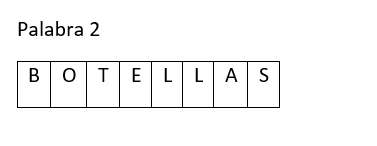
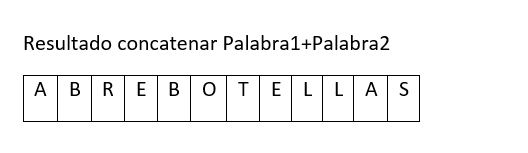
Por ejemplo si contamos con las palabras “abre” y “botellas” en dos celdas diferentes de la hoja Excel, podemos obtener el resultado “abrebotellas” en una nueva celda concatenando ambas palabras.

Función concatenar en Excel. Su misión es juntar textos que se encuentran en distintas celdas en una misma celda. Añadir un texto adicional en una función.

Función concatenar en Excel. Su misión es juntar textos que se encuentran en distintas celdas en una misma celda. Añadir un texto adicional en una función.

Función concatenar en Excel. Su misión es juntar textos que se encuentran en distintas celdas en una misma celda. Añadir un texto adicional en una función.

Función y Argumentos.


La función concatenar admite tantos argumentos como palabras o cadenas de texto queramos fusionar.

Texto1…TextoN: Cadenas de texto que deseamos fusionar.

Función y  ejemplos.


Veamos como ejemplo la fusión de las dos cadenas de texto vistas anteriormente. Suponemos que se encuentran dispuestas en una hoja de Excel en las celdas F3 y F4. La forma de concatenar en la celda H2 ambas palabras será de la siguiente manera:

CONCATENAR(F3;F4)

Función concatenar en Excel. Su misión es juntar textos que se encuentran en distintas celdas en una misma celda. Añadir un texto adicional en una función.

Función concatenar en Excel en inglés.


La función concatenar en Excel se utiliza como CONCATENATE(Text1,Text2…)

Variante & en vez de la función concatenar


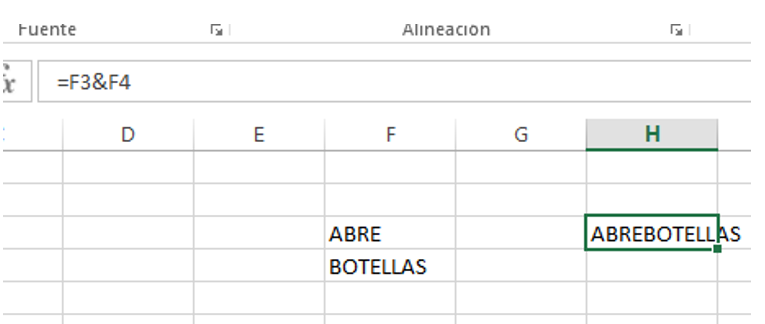
La función concatenar puede ser utilizada mediante el símbolo “&”. Es una forma abreviada y rápida para concatenar varios textos. Por ejemplo, si quisiéramos concatenar de nuevo los textos de las celdas F3 y F4 y obtener el resultado en H3, tendremos que posicionarnos en H3 y escribir =F3&F4

Función concatenar en Excel. Su misión es juntar textos que se encuentran en distintas celdas en una misma celda. Añadir un texto adicional en una función.

Conocido este carácter para utilizar como elemento para juntar cadenas de texto podemos imaginar la versatilidad que tiene este «elemento de concatenación» que de esta manera puede ser utilizado dentro de otras funciones. Ejemplos de uso pueden ser la búsqueda con comodín BUSCARV(Celda del valor buscado & «*»;Matriz de Búsqueda; Indicador de columnas;0) o por ejemplo con la función INDIRECT, INDIRECTO(«Hoja1!»&»B1») para realizar búsquedas dinámicas. Más adelante ampliaremos información y ejemplos cuando hablemos de ambas funciones.