La función PROMEDIO en Excel permite realizar la media de varios números almacenados en distintas celdas. Pertenece a la familia de funciones estadísticas.
Argumentos de la función.
La función PROMEDIO en Excel admite como argumentos la selección de los números a sumar separados por “;”. También puede recoger como argumento un rango. Esta segunda opción es utilizada cuando los números se encuentran situados de forma correlativa.
=PROMEDIO(E10;E11;E13)
=PROMEDIO(A2:A6)
Ejemplo de uso de la función.
Supongamos una lista de ventas realizadas por varias tiendas repartidas en zonas. Podemos averiguar cuál fue la venta media realizada usando como argumentos los importes de ventas de la columna D.
Al tratarse de un fichero amplio hemos utilizado la herramienta “fijar paneles” para poder mantener los encabezados fijos y poder bajar hasta la fila 1515 a partir de la cuál creamos una pequeña tabla resumen.
Función en Inglés.
La función promedio en Excel en inglés se denomina AVERAGE. Su estructura es la siguiente:
La función suma en Excel permite realizar la suma de varios números almacenados en distintas celdas. Pertenece a la familia de funciones matemáticas. Es de las funciones más sencillas que podemos utilizar pero precisamente es de las funciones más utilizadas. Por si sola o combinada casi todo el mundo la conoce y utiliza en algún momento. Es de las pocas funciones que cuenta con un icono “Sumatorio” que permite de forma muy ágil realizar la suma de una serie de datos almacenados en fila o en columna.
Argumentos de la función.
La función suma en Excel admite como argumentos la selección de los números a sumar separados por “;”. También puede recoger como argumento un rango. Esta segunda opción es utilizada cuando los números se encuentran situados de forma correlativa.
=SUMA(E10;E11;E13)
=SUMA(A2:A6)
Ejemplo uso de la función.
Supongamos una lista de productos repartidos en dos almacenes. El almacén de Madrid y el almacén de Zaragoza. Para conocer el “stock total de la empresa” realizaremos la suma de los productos en los distintos almacenes. La suma horizontal nos dará como resultado la cantidad de “Placas-LK” almacenadas tanto en Madrid como Zaragoza.
Podemos realizar una suma horizontal para averiguar cuantas placas existen en total en el almacén de Madrid y en el almacén de Zaragoza. Además podremos averiguar el stock total si realizamos la suma de la columna D.
Es posible utilizar la función como el resto de funciones de Excel posicionándonos en la celda deseada y escribiendo la función y sus argumentos. Sin embargo par la función suma también podemos utilizar el icono de “Autosuma” situado en el menú “Principal”. Detecta si los números se encuentran en horizontal o vertical y los selecciona automáticamente.
Función suma en Inglés.
La función suma en Excel en inglés se denomina SUM. Su estructura es la siguiente:
La función sustituir en Excel nos permite cambiar unos caracteres por otros dentro de una cadena de texto. Además si una determinada cadena se repite varias veces dentro de una celda con la función sustituir se puede especificar que ocurrencia cambiar. Se encuentra dentro del grupo de funciones de texto.
La función sustituir admite cuatro argumentos pero solamente tres de ellos son obligatorios.
texto: El texto en donde se realizará la sustitución. Concretamente una celda que contendrá el texto.
texto_original: Dentro del texto contenido en la celda qué sub cadena se quiere sustituir.
texto_nuevo: Sub cadena de texto por la que se reemplazará el texto original.
núm_de_instancia: El número de instancia o aparición del texto original que se sustituirá.
Función sustituir en Excel. Ejemplo.
Para este ejemplo vamos a utilizar las mismas palabras que hemos visto anteriormente.
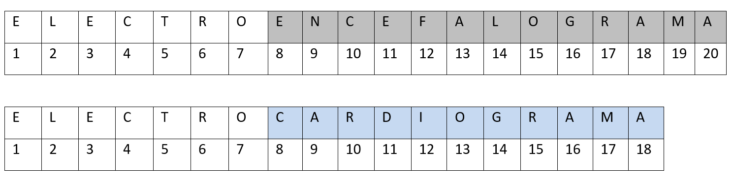
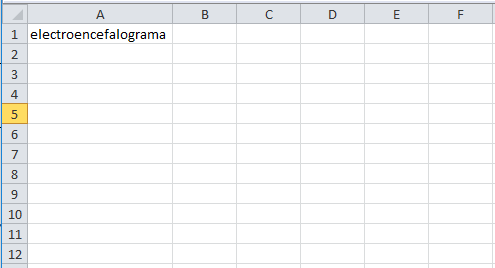
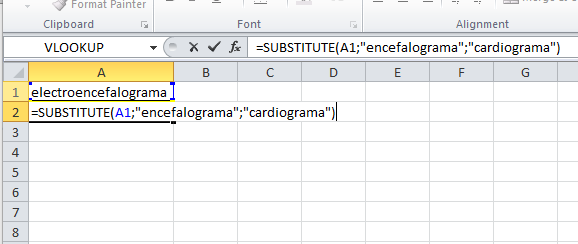
Deseamos cambiar electroencefalograma por la palabra electrocardiograma. Ambas palabras comparten el inicio “Electro” La primera palabra la tenemos en la celda A1 y queremos escribir la segunda palabra en la celda A2.
SUSTITUIR(A1;”encefalograma”;”cardiograma”)
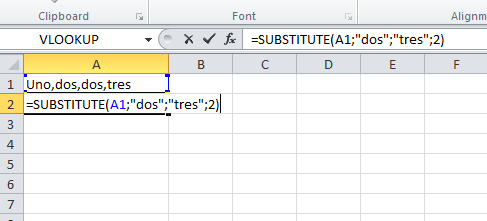
Podemos ver cómo funciona el cuarto argumento de la función con este ejemplo en el que vamos a cambiar la segunda ocurrencia o aparición de la palabra “dos” dentro de una cadena de texto más larga. “Uno,dos,dos,tres” en concreto cambiaremos el segundo dos por un tres para tener como resultado “Uno,dos,tres,tres”.
Función sustituir en Excel en Inglés.
La función en inglés es SUBSTITUTE. Su formato es el siguiente SUSBTITUTE(text;old_text;new_text;[instance_num])
La función concatenar se encuentra dentro de la familia de las funciones de texto. Su misión es juntar textos que se encuentran en distintas celdas en una misma celda. También nos permite añadir una cadena de texto adicional a un texto ya existente.
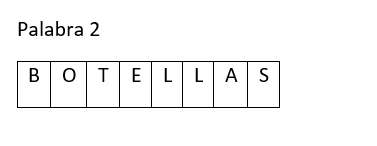
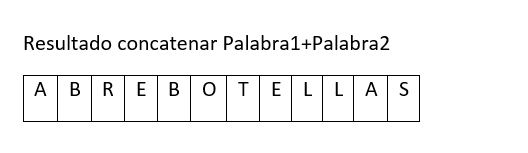
Por ejemplo si contamos con las palabras “abre” y “botellas” en dos celdas diferentes de la hoja Excel, podemos obtener el resultado “abrebotellas” en una nueva celda concatenando ambas palabras.
Función y Argumentos.
La función concatenar admite tantos argumentos como palabras o cadenas de texto queramos fusionar.
Texto1…TextoN: Cadenas de texto que deseamos fusionar.
Función y ejemplos.
Veamos como ejemplo la fusión de las dos cadenas de texto vistas anteriormente. Suponemos que se encuentran dispuestas en una hoja de Excel en las celdas F3 y F4. La forma de concatenar en la celda H2 ambas palabras será de la siguiente manera:
CONCATENAR(F3;F4)
Función concatenar en Excel en inglés.
La función concatenar en Excel se utiliza como CONCATENATE(Text1,Text2…)
Variante & en vez de la función concatenar
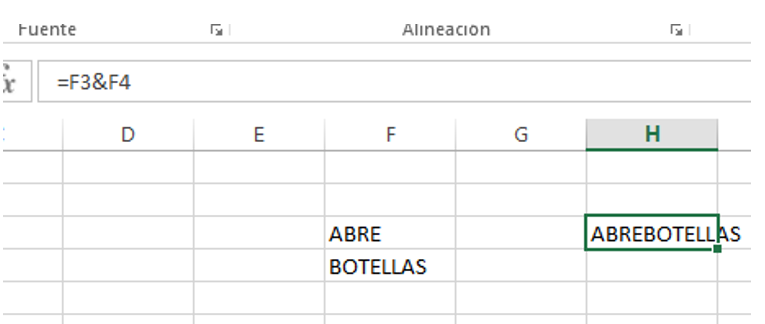
La función concatenar puede ser utilizada mediante el símbolo “&”. Es una forma abreviada y rápida para concatenar varios textos. Por ejemplo, si quisiéramos concatenar de nuevo los textos de las celdas F3 y F4 y obtener el resultado en H3, tendremos que posicionarnos en H3 y escribir =F3&F4
Conocido este carácter para utilizar como elemento para juntar cadenas de texto podemos imaginar la versatilidad que tiene este «elemento de concatenación» que de esta manera puede ser utilizado dentro de otras funciones. Ejemplos de uso pueden ser la búsqueda con comodín BUSCARV(Celda del valor buscado & «*»;Matriz de Búsqueda; Indicador de columnas;0) o por ejemplo con la función INDIRECT, INDIRECTO(«Hoja1!»&»B1») para realizar búsquedas dinámicas. Más adelante ampliaremos información y ejemplos cuando hablemos de ambas funciones.
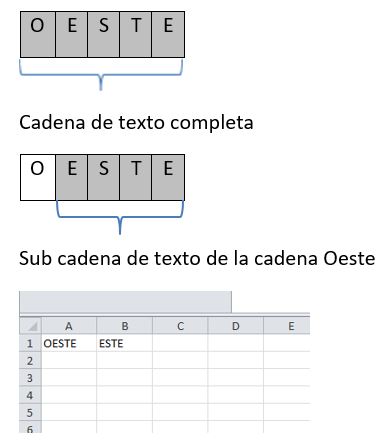
La función extrae de Excel permite recuperar una sub cadena de texto de dentro de una cadena de texto mayor. Esta función se encuentra archivada dentro del grupo de funciones de texto. Es una función que por sí sola tiene poca utilidad, no obstante, combinada con otras funciones tiene un gran potencial.
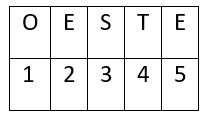
La función extrae en Excel recupera carácter a carácter una palabra de una frase mayor o palabra mayor. Si nos fijamos en el gráfico vemos la utilidad de la función para realizar la extracción de la sub cadena de texto. Por ejemplo la cadena “este” es a su vez una sub cadena de la palabra “oeste”. Con la función extraer podremos obtener a partir de una palabra o frase contenida en una celda otra palabra o frase en una nueva celda. Por ejemplo, teniendo la palabra “OESTE”, en la celda A1 podemos mediante el uso de la función extrae poner en la celda B1 la palabra “ESTE”.
Algunos ejemplos de utilización de esta función podrían ser los siguientes:
Dado un número de teléfono con prefijo eliminar el prefijo para dejar una columna con el teléfono solo. También puede ser utilizada para eliminar espacios en blanco que vengan en una celda. O bien para recuperar un DNI sin la letra. Recuperar el nombre de usuario a partir de la cuenta de correo electrónico. Otra utilidad de la función extrae es la depuración de datos cuando trabajamos con listados de información recuperada de Internet. Es una herramienta interesante para depurar listas de palabras que podremos utilizar en SEO más tarde.
Combinada la función extrae de Excel con otras funciones de texto abre un amplio abanico de posibilidades. Por ejemplo para realizar el tratamiento de fechas que vienen dadas en distintos formatos.
Función Extrae en Excel, argumentos de la función.
Como la mayoría de funciones de Excel, la función extrae de Excel, necesariamente precisa de varios argumentos. En este caso en concreto precisa que se le indiquen tres argumentos.
Texto: Es el primer argumento. Se refiere a la cadena, frase o palabra original de la que extraeremos una sub cadena o palabra.
Posición_inicial: Segundo argumento. Se refiere a ¿Desde dónde extraemos? En el caso de la palabra “oeste” para extraer la palabra “este” tendremos que decir que la posición inicial es dos. Es decir desde la posición que ocupa la primera letra de la palabra a extraer.
Núm_de_caracteres: Último argumento de la función extrae. En concreto se refiere al número de caracteres que tiene la palabra extraída. Siguiendo con el ejemplo anterior. Este argumento debiera ser igual a cuatro. Puesto que la palabra “Este” tiene cuatro letras.
Función Extrae en Excel, ejemplo.
En el siguiente ejemplo vamos a hacer uso de la función extrae.
Función Extrae en Excel en inglés, MID().
La función extrae en inglés es mid. Su formato es el siguiente mid(text;start_num;num_chars)
Para ofrecer las mejores experiencias, utilizamos tecnologías como las cookies para almacenar y/o acceder a la información del dispositivo. El consentimiento de estas tecnologías nos permitirá procesar datos como el comportamiento de navegación o las identificaciones únicas en este sitio. No consentir o retirar el consentimiento, puede afectar negativamente a ciertas características y funciones.
Funcional
Siempre activo
El almacenamiento o acceso técnico es estrictamente necesario para el propósito legítimo de permitir el uso de un servicio específico explícitamente solicitado por el abonado o usuario, o con el único propósito de llevar a cabo la transmisión de una comunicación a través de una red de comunicaciones electrónicas.
Preferencias
El almacenamiento o acceso técnico es necesario para la finalidad legítima de almacenar preferencias no solicitadas por el abonado o usuario.
Estadísticas
El almacenamiento o acceso técnico que es utilizado exclusivamente con fines estadísticos.El almacenamiento o acceso técnico que se utiliza exclusivamente con fines estadísticos anónimos. Sin un requerimiento, el cumplimiento voluntario por parte de tu proveedor de servicios de Internet, o los registros adicionales de un tercero, la información almacenada o recuperada sólo para este propósito no se puede utilizar para identificarte.
Marketing
El almacenamiento o acceso técnico es necesario para crear perfiles de usuario para enviar publicidad, o para rastrear al usuario en una web o en varias web con fines de marketing similares.