La función contara en Excel permite contabilizar aquellas celdas de un determinado rango que contienen datos que no sean necesariamente números. Es capaz de contabilizar las filas o columnas de un rango que contengan datos ya sean numéricos, textos, o fechas. Esta función pertenece a la familia de funciones estadísticas. Es muy utilizada dentro de otras funciones (anidada) como argumento en aquellas funciones en las que un determinado argumento se refiere a un número de filas que contenga un rango.
Argumentos de la función.
La función contar admite tantos argumentos como elementos tenga el rango que se desea evaluar. También puede recibir un único argumento que sea el rango completo a evaluar.
=CONTARA(A1:A14)
Valor 1: Es un valor del rango a evaluar
Valor 2: Es un valor del rango a evaluar
Valor n: Es un valor del rango a evaluar
Ejemplo de uso de la función.
Un ejemplo ilustrativo puede ser contabilizar las filas de un rango que almacenan diferentes tipos de datos desde fechas y números a textos. Como argumento utilizamos el rango A2:A13
El resultado es 12 puesto que son doce las filas del rango que contienen algún dato.
La función derecha nos permite extraer un número indicado de caracteres en una cadena de texto empezando por la derecha o dicho de otra manera empezando por el final de la palabra. La función derecha se encuentra dentro del grupo de funciones de texto. Para la cadena de texto mostrada a continuación podemos extraer la palabra “Cardiograma” de la palabra más grande “Electrocardiograma”. Para ello tenemos que utilizar la función derecha y establecer en once el número de caracteres a extraer.
Función Derecha en Excel. Argumentos.
DERECHA (texto, [núm_de_caracteres])
La función izquierda admite dos argumentos pero solamente uno de ellos es obligatorio.
texto: El texto que contiene la palabra original. Concretamente una celda que contendrá el texto.
numero_caracteres: Dentro del texto contenido en la celda qué cantidad de letras vamos a extraer.
Ejemplo de uso de la función.
Dado un listado de teléfonos con el código de país vamos a utilizar la función derecha para extraer solamente el teléfono y obviar el código de país. Este caso se puede aplicar porque todos los teléfonos del listado son teléfonos móviles con el mismo número de cifras. En caso de tener números móviles y números fijos habría que utilizar otros mecanismos y funciones para extraer las cifras. Por ejemplo, puesto que sabemos que el código siempre es “+34” podríamos averiguar el tamaño completo de la cadena con la función largo y después utilizar la función derecha para extraer tantos caracteres como resultado nos de la función largo menos los tres caracteres de código de país.
Para el primer ejemplo utilizamos la función derecha. Creamos una columna auxiliar en “D” que llamaremos “Telf-Sin-Cod”. El primer argumento de la función corresponde con la celda que contiene el primer número de teléfono y el segundo argumento será nueve puesto que todos los teléfono de la lista tienen nueve dígitos. Tras crear la primera función podemos copiarla o arrastrarla para el resto de celdas.
=DERECHA(A2;9)
Ejemplo con función Largo anidada.
Como habíamos adelantado antes pudiera ser que los números que tenemos en la lista no tengan siempre el mismo número de caracteres, quizás porque sean extensiones, quizás porque sean fijos, o bien porque sean móviles. Sea como fuere todos tienen el código de país y queremos simplemente el teléfono. Para este segundo ejemplo primero crearemos una columna auxiliar con el tamaño de la cadena de texto. El tamaño de la cadena nos lo devolverá la función largo. La función largo admite un argumento que es una cadena de texto y nos devuelve cuantos caracteres tiene dicha cadena de texto.
Podemos anidar la función largo en Excel dentro de la función derecha para extraer el teléfono. Hay que recordar que tenemos que restar tres caracteres.
=DERECHA(G2;LARGO(G2)-3)
Función Derecha en Excel en Inglés.
La función derecha en inglés es RIGHT. Su formato es el siguiente
La función izquierda nos permite extraer un número indicado de caracteres en una cadena de texto empezando por la izquierda o dicho de otra manera empezando por el principio de la palabra. La función Izquierda se encuentra dentro del grupo de funciones de texto. Para la cadena de texto mostrada a continuación podemos extraer la palabra “Electro” de la palabra más grande “Electrocardiograma”. Para ello tenemos que utilizar la función izquierda y establecer en siete el número de caracteres a extraer.
Existe una función complementaria, la función derecha, que realiza el mismo trabajo pero en este caso extrae los valores desde la derecha o dicho de otra manera empezando por el final de la palabra.
Argumentos de la función.
IZQUIERDA(texto, [núm_de_caracteres])
La función izquierda admite dos argumentos pero solamente uno de ellos es obligatorio.
texto: El texto que contiene la palabra original. Concretamente una celda que contendrá el texto.
numero_caracteres: Dentro del texto contenido en la celda qué cantidad de letras vamos a extraer.
Ejemplo de la función en Excel.
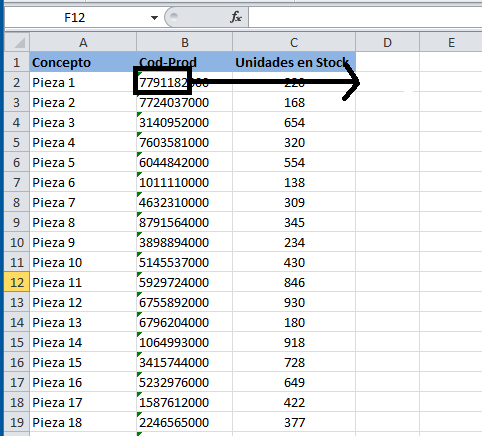
Nos encontramos con un listado de piezas de una cadena de montaje de una fábrica. Los códigos que identifican a cada pieza tienen una longitud de 7 caracteres. Sin embargo el sistema de información de la fábrica cuando exportamos los códigos a CSV rellena por la derecha la cadena con ceros hasta formar un código de 10 dígitos. Mediante la función izquierda se extraerán los códigos sin los ceros finales.
=IZQUIERDA (B1,7)
Escribimos la función en la celda D2 y copiamos hacia abajo para actualizar los códigos de todas las piezas. Podemos dejar el listado tal cual para recordar de donde vinieron los códigos de siete dígitos o podemos directamente copiar los resultados de la columna D y pegarlos en la columna B “como valores”.
Función Izquierda en Excel en Inglés.
La función sustituir en inglés es LEFT. Su formato es el siguiente
Lafunción buscarh nos permite localizar un valor dentro de la primera fila o “vector” de una lista o base de datos y devolver cualquier elemento que se encuentre en la misma columna pero indicando la fila. Esta función pertenece a la familia de funciones de búsqueda y referencia. Es hermana de lafunción buscarv ya que su funcionamiento es idéntico al de ella pero en vez de realizar la búsqueda en una columna realiza la búsqueda en una fila. De ahí es de donde viene el nombre de búsqueda horizontal la “h” que lleva al final la función. Búsqueda horizontal para buscarh y búsqueda vertical para buscarv.
La idea es poder averigua por ejemplo para el producto “Prod-6” el “Total”. La función buscarh buscará en la primera fila, la fila 1, el “Prod-6” y lo localizará en la columna “G”. Podremos devolver cualquier valor de esa columna indicando el argumento “Indicador de filas” que para este ejemplo concreto sería la fila 6 que es donde se encuentran los “Totales”.
Argumentos de la función.
La función buscarh admite cuatro argumentos siendo tres de ellos obligatorios y el cuarto argumento opcional. Igual que ocurre con la función buscarvel cuarto argumento se refiere al tipo de búsqueda, exacta o aproximada, se recomienda utilizar siempre búsqueda exacta para evitar problemas. Además la búsqueda aproximada precisa de la ordenación de los elementos de la fila de búsqueda.
Valor_buscado: Es el valor que deseamos localizar en la fila.
Matriz_buscar_en: Es la lista en la que realizaremos la búsqueda del “Valor_buscado”. Es la tabla dónde se encuentran toda la información.
Indicador_de_fila: Una vez localizado el elemento en la primera fila podemos recuperar cualquier elemento que se encuentre en la misma columna indicando cuantas filas hacia abajo se encuentra posicionado dicho valor.
[ordenado]: Se refiere al tipo de coincidencia. 0 o Falso para coincidencia exacta. Utilizaremos 1, Verdadero u omitido para una coincidencia aproximada.
Ejemplo de uso de la función.
Supongamos un listado de notas y alumnos dado horizontalmente. Nosotros deseamos rellenar las notas en función de los DNI de forma vertical para publicarlo en un tablón.
La estructura de la función para el ejemplo concreto mostrado en la imagen sería la siguiente:
La función buscar nos permite localizar un valor dentro de una columna o “vector”. La función buscar precisa que los datos de la columna se encuentren ordenados de forma ascendente. Funciones de búsqueda más sofisticadas como son la función buscarv y la función buscarh hacen que esta función casi no se utilice. No obstante sigue dentro de las funciones de búsqueda y referencia. Si nos fijamos en la imagen la búsqueda es un éxito puesto que después del código V-002 le sigue el código V-003 ya que los datos se han ordenado de forma ascendente en ese campo. Pero si se elige el valor V-003 veremos que nos devuelve Moncloa-Aravaca. A diferencia de la función buscarv que devuelve la primera aparición del valor, la función buscar, devuelve el último valor.
[wpdm_package id=’2258′]
Argumentos de la función en formato vectorial.
La función buscar puede utilizarse en formato vectorial o en formato matricial. En cada una de sus modalidades admite un número de argumentos diferente.
Veamos en primer lugar el formato vectorial que además es el más intuitivo y sencillo. Esta forma admite 3 argumentos dos de ellos son obligatorios. El tercer argumento no es necesario.
Valor_buscado: Es el valor que deseamos localizar en la columna. En el caso anterior sería el V-002,V-003
Vector_buscar_en: Es la lista en la que realizaremos la búsqueda del “Valor_buscado”. En la tabla se refiere a todos los elementos de la columna C llamada “Cod_Vendedor”
Vector_resultado: Una vez que se localizó el código del vendedor en el vector de la columna C podemos indicar un segundo vector, por ejemplo el vector que contiene los barrios que son los elementos de la columna F. De este modo cuando se localice el código de vendedor se devolverá el elemento que este en la misma fila que el pero en la columna de barrios. Así podemos averiguar cuál fue el barrio. Si no seleccionamos el vector resultado puesto que es un parámetro no obligatorio. Entonces la función devuelve el valor buscado siempre que lo encuentre.
Argumentos de la función en formato matricial.
Para el formato matricial la función solo admite dos argumentos y ambos son obligatorios.
Valor_buscado: Es el valor que deseamos localizar en la columna.
Matriz: Es la lista en la que realizaremos la búsqueda del “Valor_buscado”. Una vez localizado nos devuelve el valor que se encuentre en la misma fila que el valor buscado pero en la última columna. En el ejemplo que se muestra más adelante quedará claro su funcionamiento.
Ejemplo de uso de la función en formato vectorial.
Tenemos un listado de empleados con sus códigos de empleado ordenados de forma ascendente. Queremos averiguar el salario de un empleado tecleando su código de empleado.
En la celda J2 tendremos que teclear la siguiente función:
=BUSCAR (I2;$A$2:$A$115;$E$2:$E$115)
Ejemplo de uso de la función en formato matricial.
En la forma matricial la función siempre devuelve el valor de la última columna de la matriz. Eso significa que si hacemos el mismo ejemplo del caso anterior en vez de obtener el sueldo de Luisa Sierra obtendremos su fecha de nacimiento. 21/11/1964.
Si lo que deseamos es que nos devuelva el sueldo entonces en el argumento “Array” o “Matriz” tendremos que seleccionar solamente hasta la columna E. La función quedaría escrita así:
Para ofrecer las mejores experiencias, utilizamos tecnologías como las cookies para almacenar y/o acceder a la información del dispositivo. El consentimiento de estas tecnologías nos permitirá procesar datos como el comportamiento de navegación o las identificaciones únicas en este sitio. No consentir o retirar el consentimiento, puede afectar negativamente a ciertas características y funciones.
Funcional
Siempre activo
El almacenamiento o acceso técnico es estrictamente necesario para el propósito legítimo de permitir el uso de un servicio específico explícitamente solicitado por el abonado o usuario, o con el único propósito de llevar a cabo la transmisión de una comunicación a través de una red de comunicaciones electrónicas.
Preferencias
El almacenamiento o acceso técnico es necesario para la finalidad legítima de almacenar preferencias no solicitadas por el abonado o usuario.
Estadísticas
El almacenamiento o acceso técnico que es utilizado exclusivamente con fines estadísticos.El almacenamiento o acceso técnico que se utiliza exclusivamente con fines estadísticos anónimos. Sin un requerimiento, el cumplimiento voluntario por parte de tu proveedor de servicios de Internet, o los registros adicionales de un tercero, la información almacenada o recuperada sólo para este propósito no se puede utilizar para identificarte.
Marketing
El almacenamiento o acceso técnico es necesario para crear perfiles de usuario para enviar publicidad, o para rastrear al usuario en una web o en varias web con fines de marketing similares.