Creando una tabla dinámica

En este ejemplo vamos a continuar creando una tabla dinámica con los datos de vendedores que ya habíamos utilizado en las entradas anteriores. Habíamos comprobado que la información se encuentra estructurada en una tabla que cumple con las requisitos mínimos para crear una tabla dinámica puesto que la información se encuentra encuentra en columnas y el primer valor de cada columna es una etiqueta de columna que describe perfectamente la información que hay inmediatamente debajo. Además los datos son homogéneos y no hay ni errores ni espacios en blanco.

En definitiva es el momento de seguir creando una tabla dinámica.

Para crear la tabla dinámica y una vez revisados los datos. Simplemente seleccionaremos la tabla completa incluidos los encabezados. Y haremos clic en la ficha “Insertar” y dentro del grupo “Tablas” elegimos la opción “Tabla dinámica”.

creando una tabla dinámica

A continuación el asistente de tablas dinámicas nos preguntará donde deseamos generar nuestra nueva tabla dinámica. Por defecto suele ser en una nueva hoja del libro.

creando una tabla dinámica

Puedes descargar el fichero para continuar creando la tabla dinámica.

[wpdm_package id=’2801′]


La tabla dinámica queda formada por la zona de diseño que se encuentra en el margen derecho de la pantalla y por la zona del informe de tabla localizado en la zona izquierda de la hoja.

creando tablas dinamicas

Arrastrando campos desde la zona de “Campos de tabla dinámica” a las zonas de “Columnas”, “Filas” y “Valores” veremos como la zona de “Presentación” va cambiando de forma dinámica. Por ejemplo, arrastraremos el campo “Zona” a la zona de “Filas” y el campo “Servicio” a la zona “Columnas”, finalmente arrastraremos el campo “Precio” a la zona de “Valores”, El resultado se muestra a continuación.

creando tablas dinámicas

Tablas dinámicas. Preparando los datos.

Para el correcto funcionamiento de las tablas dinámicas es fundamental que los datos de la hoja origen se encuentren colocados en filas y columnas bajo etiquetas únicas y cuyo nombre sea representativo. No deben existir filas o columnas en blanco en la lista de datos. Y los datos deben ser homogéneos.

Pongamos un ejemplo sencillo de una tabla correcta para presentar información en forma de “Tabla Dinámica”.

Tablas dinámicas en excel
Tablas dinámicas en Excel

Vemos que bajo la designación “Fecha” encontramos listadas las distintas fechas en los que se ha realizado alguna transacción. Lo mismo ocurre con “Vendedor” bajo la etiqueta encontramos los distintos responsables de ventas que han realizado la transacción. “Comunidad”, “Zona”, etc… Como se ve en la tabla adjunta no existen filas en blanco. Es también fundamental para el correcto funcionamiento de las “Tablas Dinámicas” que los tipos de datos que existen bajo una etiqueta de columna sean exactamente iguales, es decir, bajo el campo “Fecha” debemos tener siempre fechas, igual ocurre bajo la etiqueta de “Comunidad” bajo ella siempre aparece texto relativo al nombre de una comunidad.

Diremos en este caso que la tabla está correctamente diseñada y puede ser utilizada para presentar información mediante tablas dinámicas.

Como resumen para el buen funcionamiento de las tablas dinámicas los datos deben:

  • Figurar bajo columnas cuya primera celda es una etiqueta con nombre descriptivo.
  • No deben existir filas o columnas en blanco dentro de la tabla.
  • Los datos de cada columna deben ser homogéneos. Las fechas bajo “Fechas”.

Entendiendo las tablas dinámicas de Excel.

Definición de tablas dinámicas.

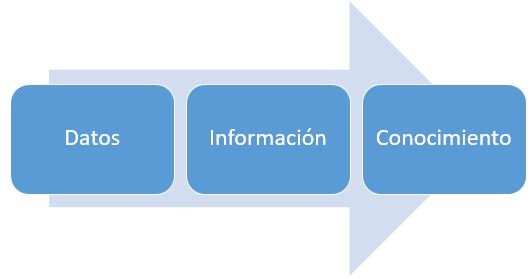
Normalmente contamos con hojas de cálculo que contienen multitud de datos. Esos datos  “en crudo” necesitan ser tratados (normalmente con tablas dinámicas) para convertirse en información de utilidad para la toma de decisiones. Afortunadamente Microsoft Excel cuenta con varias herramientas que nos permiten llevar a cabo esta operación de “cocinado de los datos” por ejemplo subtotales ,consolidar, filtros avanzados, etc… Estas herramientas junto con la correcta utilización de funciones como “contar.si.conjunto” o “sumar.si.conjunto” y una pizca de creatividad nos permiten presentar informes. Sin embargo no son tan ágiles como las “Tablas Dinámicas” y a veces este “cocinado” puede resultar muy tedioso y poco intuitivo.

Gracias a las “Tablas Dinámicas” podremos agrupar y organizar los datos de ficheros Excel con cientos de filas y columnas de forma sencilla y ágil para obtener “conocimiento” de utilidad en cuestión de segundos.

Podemos entonces definir una tabla dinámica como una presentación en forma de tabla de los datos contenidos en una hoja de cálculo de tal forma que nos ayude a contestar preguntas lógicas sobre esa información. Por ejemplo ¿Cuál es el volumen total de ventas?, ¿Zona en la que se realizan más ventas?, ¿Cuál es el mejor vendedor?

Se pretende presentar los datos agrupados en base a  criterios relevantes para el lector del informe. Queremos entonces convertir todos los datos en informes breves y concisos que respondan exactamente a nuestras necesidades.

Se denominan dinámicas porque con los mismos datos obtenemos distintas tablas en tamaño y forma, capaces de contestar a distintas preguntas. Hay que destacar en este punto que una serie de datos visualizados desde distintos puntos de vista,  nos ofrece alternativas y mayor riquza de la  información y en consecuencia un mayor conocimiento.

Tablas dinámicas en excel- Entrada 50- 002

Diagrama de Gantt en Excel.

Diagrama de Gantt en Excel


El diagrama de Gantt en Excel es un gráfico que se utiliza para representar la dedicación que se le asigna a cada tarea dentro de un proyecto. Con Excel y en concreto haciendo  uso del formato condicional y un poco de ingenio podemos emular este tipo de representaciones.

El diagrama de Gantt en Excel es un gráfico que se utiliza para representar la dedicación que se le asigna a cada tarea dentro de un proyecto.

Diseñando la hoja para el modelo


En primer lugar tendremos que tener claro qué tareas componen el proyecto y conocer por cada una de sus tareas la fecha de inicio y la fecha estimada de finalización.

En la primera columna colocaremos las tareas y las dos columnas consecutivas pondremos las fechas de inicio y finalización estimadas.

El diagrama de Gantt en Excel es un gráfico que se utiliza para representar la dedicación que se le asigna a cada tarea dentro de un proyecto.

A continuación en la primera fila escribiremos las fechas que cubren todo el proyecto. Daremos a las celdas formato para que se vean en vertical y así podamos tener una mejor visualización del rango completo de fechas.

El diagrama de Gantt en Excel es un gráfico que se utiliza para representar la dedicación que se le asigna a cada tarea dentro de un proyecto.

En nuestro ejemplo, en la celda D2, hemos escrito la fecha de inicio del proyecto 9-jun y después hemos arrastrado hacia la derecha hasta el 31-jul que es la fecha tope del proyecto.

Para que las fechas se vean en vertical desde la pestaña de home en los formatos de alineación del texto tendremos que seleccionar aquel formato en que los datos se presentan de forma vertical.

El diagrama de Gantt en Excel es un gráfico que se utiliza para representar la dedicación que se le asigna a cada tarea dentro de un proyecto.

Una vez que tenemos nuestras tareas y fechas preparadas llega el momento de generar el diagrama de Gantt en Excel mediante el uso del formato condicional.

El diagrama de Gantt en Excel es un gráfico que se utiliza para representar la dedicación que se le asigna a cada tarea dentro de un proyecto.

Función lógica Y


La función Y en Excel es una función de tipo lógico. Las funciones de tipo lógicas devuelven como resultado “Verdadero” o “Falso”. La función Y nos permite evaluar varias condiciones de tipo lógico y si todas ellas se cumplen devolverá el valor “Verdadero”. Basta que sólo una de ellas no se cumpla para que el resultado de la función sea “Falso”. Otras funciones similares son la función O en Excel o la función Si en Excel. La función Y admite como argumentos pruebas lógicas cuyo resultado será “Verdadero” o “Falso”.

Por ejemplo podemos comprobar si el valor de la celda A1 es mayor al de la celda A2 y además comprobar si el valor de la celda A2 es mayor al valor de la celda A3. Vemos en la imagen que el resultado de la operación obviamente es un FALSO

El diagrama de Gantt en Excel es un gráfico que se utiliza para representar la dedicación que se le asigna a cada tarea dentro de un proyecto.

Pero si cambiamos el orden de los números de tal manera que el 3 se encuentre en A1 el 2 se encuentre en A2 y el 1 en A3 entonces si se cumplirán todas las condiciones y entonces el resultado de la operación será VERDADERO.

El diagrama de Gantt en Excel es un gráfico que se utiliza para representar la dedicación que se le asigna a cada tarea dentro de un proyecto.

Una vez que conocemos esta función podemos seguir avanzando en la construcción del diagrama de Gantt en Excel.

Usando el formato condicional para pintar el Gantt


Una vez que hemos diseñado la hoja y que conocemos el mecanismo de la función Y podremos entender cómo se pintan las celdas mediante el uso de formato condicional en Excel.

Nos colocaremos en la celda D3 y desde el menú principal accederemos a las herramientas de formato condicional. Dónde elegiremos crear una nueva regla.

El diagrama de Gantt en Excel es un gráfico que se utiliza para representar la dedicación que se le asigna a cada tarea dentro de un proyecto.

El siguiente paso será definir nuestro formato condicional a partir de la evaluación de una fórmula. En la evaluación de la fórmula utilizaremos la función Y que en inglés se escribe como AND. Comprobaremos si la celda D2 es mayor o igual a la celda de inicio de proyecto B2 y además comprobaremos si la celda D2 es menor o igual a la celda de finalización de la tarea C2. Si ambos casos se cumplen entonces aplicaremos el formato de relleno color verde que hemos seleccionado desde el botón de formato.

Hay que fijarse que para aplicar nuestra fórmula hemos utilizado las referencias mixtas en Excel. Es fundamental el uso de este tipo de referencias para que ahora podamos copiar el formato de la celda y pegarlo al resto de celdas que forman el espacio de nuestras tareas. Veremos cómo se pintan las celdas formando un diagrama de Gantt en Excel.

El diagrama de Gantt en Excel es un gráfico que se utiliza para representar la dedicación que se le asigna a cada tarea dentro de un proyecto.

Descargar plantilla de Gantt en Excel


 [wpdm_package id=’2333′]

Ejemplo Buscar Objetivo en Excel.

Ejemplo Buscar Objetivo en Excel. ¿Qué es?


El Ejemplo Buscar Objetivo en Excel se utiliza para averiguar un dato por aproximación. Buscar objetivo resuelve ecuaciones de una incógnita en base a unos datos de entrada. Ya habíamos explicado en otra entrada como funcionaba esta herramienta. Puedes consultarlo aquí. Buscar Objetivo es una herramienta integrada de Excel que podemos encontrar en la pestaña de datos. Dentro de los análisis y…si.

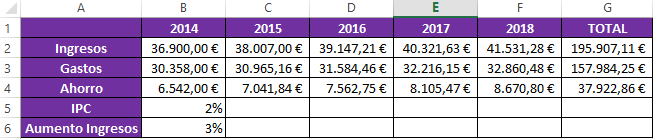
Para este nuevo ejemplo Supongamos que deseamos realizar un ahorro sostenido durante este año y los siguientes cuatro años. Hemos decidido ponernos una cifra objetivo de ahorro de 60.000€. Configuramos una pequeña cuenta de resultados de nuestra situación financiera familiar. En la fila 2 etiquetada como “Ingresos” se encuentran los ingresos anuales actualizados al 3% anual. En la fila 3 etiquetada como “Gastos” figuran los gastos familiares anuales actualizados al IPC dl 2%.

Buscar Objetivo nos permite averiguar por aproximación un dato. Buscar objetivo resuelve ecuaciones de una incógnita en base a unos datos de entrada.

La fila 4 etiquetada como “Ahorro” es la diferencia entre los ingresos y los gastos anuales. La suma de estos ahorros queremos que sea igual a 60.000€. Para alcanzar este objetivo tenemos tres posibilidades:

  • Aumentar los ingresos.
  • Reducir los gastos.
  • Un híbrido.

En esta ocasión apostaremos por la primera opción y utilizaremos la herramienta “Buscar Objetivo” para averiguar a qué porcentaje anual debemos actualizar nuestros ingresos para alcanzar nuestra cifra objetivo. Para ello seleccionaremos en el menú “Análisis de hipótesis” la opción “Buscar objetivo”

Buscar Objetivo nos permite averiguar por aproximación un dato. Buscar objetivo resuelve ecuaciones de una incógnita en base a unos datos de entrada.

Nótese que actualmente nuestra hoja está configurada de la siguiente manera:

Buscar Objetivo nos permite averiguar por aproximación un dato. Buscar objetivo resuelve ecuaciones de una incógnita en base a unos datos de entrada.

Seleccionaremos la celda “Ahorro” y diremos que la cifra objetivo es el valor deseado de 60.000€. Como celda cambiante seleccionaremos la celda B6 que es donde se encuentra nuestro porcentaje.

Buscar Objetivo nos permite averiguar por aproximación un dato. Buscar objetivo resuelve ecuaciones de una incógnita en base a unos datos de entrada.

Haremos clic en “Aceptar” Excel irá probando distintos porcentajes en la celda B6 hasta que alcance el valor indicado.

Buscar Objetivo nos permite averiguar por aproximación un dato. Buscar objetivo resuelve ecuaciones de una incógnita en base a unos datos de entrada.

Concluimos que es necesario actualizar anualmente nuestro ingresos al 8% para poder alcanzar la cifra objetivo de ahorro de 60.000€ manteniendo nuestro nivel de gastos constantes y actualizados al 2%.

Descarga el ejemplo


[wpdm_package id=’2290′]