Elaborando informes con tablas dinámicas – III
En éste artículo “Elaborando informes con tablas dinámicas – III” continuaremos la serie que habíamos comenzado en anteriores entradas al blog donde habíamos entendido las tablas dinámicas, después habíamos preparado los datos para lanzar tablas dinámicas, y una vez los datos estaban listos habíamos creado la primera tabla dinámica .
Finalmente habíamos comenzado a elaborar distintos informes de tablas dinámicas que contestaran a preguntas como:
- ¿Qué cifra de ventas se ha obtenido en cada zona para cada servicio?
- Evolución de las ventas mensual y trimestral de cada servicio
- Cuál es nuestro representante de ventas que ha conseguido más ventas y el que menos en cada servicio.
Cuál es nuestro representante de ventas que ha conseguido más ventas y el que menos en cada servicio.
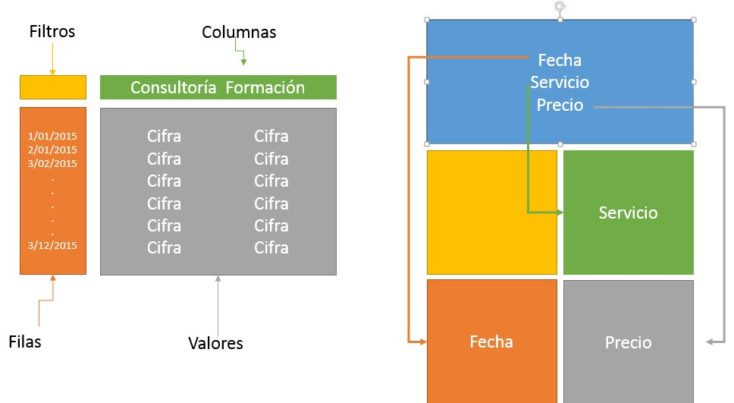
Comenzamos como en casos anteriores visualizando mentalmente las etiquetas de columna que formarán parte en nuestro informe de tabla dinámica. En esta ocasión serán los “Vendedores”, los “Servicios” y finalmente las cifras de venta que como en casos anteriores obtendremos de las ventas.
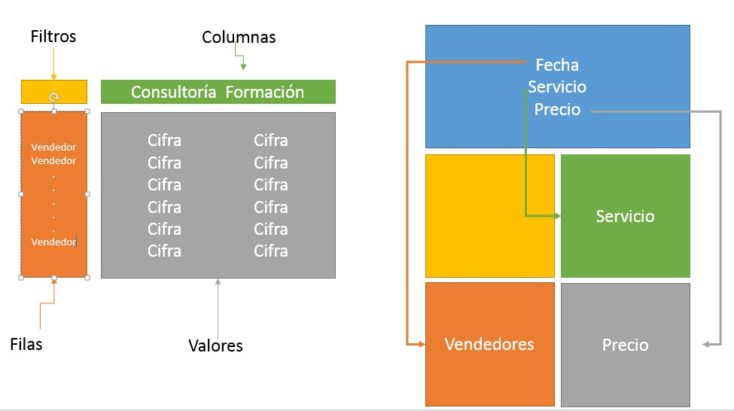
Una vez analizados los datos que queremos mostrar representamos la información con el informe de tabla dinámica.

Vemos que los datos no están ordenados. Queremos visualizar en primer lugar aquel vendedor que ha realizado el mayor número de ventas de consultoría. Igualmente ocurre con las cifras de formación. Para resolverlo situamos el ratón sobre la primera cifra y de nuevo como cuando agrupamos fechas hacemos clic con el botón derecho. Sin embargo esta vez seleccionaremos la opción “Ordenar” y después “De mayor a menor”.

Ahora daremos a las cifras el formato de moneda y observamos lo que ocurre si tratamos de ordenar los datos de ventas de “Formación” también de mayor a menor.Vemos que nos ha desordenado “Consultoría”

Para resolver el problema enviaremos el campo “Servicio” a “Filtros” y obtendremos un informe para Consultoría y otro informe distinto para Formación. Finalmente eliminaremos el campo “Servicio” de la zona de columnas y así tendremos un informe con el resultado de ambos tipo transacciones para cada representante de ventas. Una vez arrastrado el campo “Servicio” a la zona de filtros debemos desplegar en la zona de presentación de informe y marcar el filtro que deseamos aplicar como se muestra en la imagen. Realizaremos la misma operación para “Formación” y en ambos casos ordenaremos los datos de mayor a menor.

Para averiguar el mejor y peor vendedor tendremos en cuenta el total acumulado tanto de formación como de consultoría. Para ello eliminaremos el campo servicio de nuestro informe de tabla dinámica.

Recuerda que puedes descargar el fichero con los datos originales para que pruebes tu mismo a hacer las tablas dinámicas desde este acceso directo:
[wpdm_package id=’2801′]