Nombrar celdas en Excel

Para nombrar celdas en Excel simplemente hay que indicar a que columna y fila pertenece cada una de ellas.

Una celda no es más que la intersección de una columna y una fila de modo que cada una de ellas tiene un nombre (Columna) y apellidos (Fila). En el ejemplo

nombrar celdas en excel

De esta manera todas las celdas de Excel tiene su referencia unívoca y podremos utilizarlas en cálculos independientemente de su contenido. Esto es lo que confiere a Excel su gran potencial. Si nos paramos a analizarlo en detalle entonces nos damos cuenta de como hemos trabajado durante años sin pararnos a pensar en algo tan obvio y es que trabajamos con el contenido de las celdas sin embargo nos referimos a ellas por su nombre y apellidos.

Modelamos funciones muy complejas que se refieren siempre a los nombres y apellidos de las celdas. De esta manera, cuando cambiamos el contenido de la celda, nuestra función sigue teniendo validez. Es entonces fundamental intentar siembre que nuestras funciones trabajen con «nombres de celda» y evitar en la medida de lo posible introducir valores en las funciones. Pongamos un ejemplo:
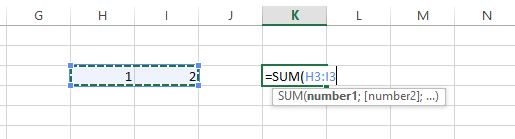
En la celda K3 hemos diseñado una función que nos calculará la suma de H3 e I3. Haciendo uso de una función y dos referencias podremos usar ese calculo a pesar de que los datos en H3 e I3 cambiase. ¡¡¡Podemos reutilizar el cálculo!!! Esta forma de trabajar se considera una buena práctica en Excel. Puedes consultar otras buenas prácticas aquí.

Sin embargo, si hubiéramos escrito una fórmula, como la que se muestra a continuación no podríamos reutilizar el cálculo. Cada vez que cambiase el contenido de las celdas H3 e I3 tendríamos que actualizar nuestra fórmula.
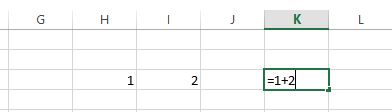
nombrar celdas en excel

Nombrar celdas en Excel formato R1C1


Por defecto para nombrar celdas en Excel utilizamos el formato (columna,fila) como si se tratase de unas coordenadas. Por ejemplo para referenciar a la celda intersección de la columna B con la fila 2 diremos B2.

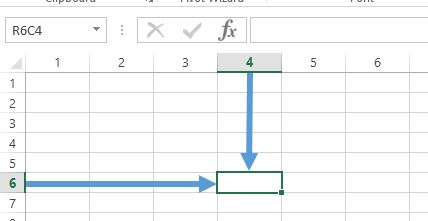
Pues bien, existe otro forma, mucho menos común de referenciar a las celdas. Y es mediante el modelo Fila 1, Columna 1. Este modelo establece que las columnas se identifican de forma numérica en vez de utilizar letras. Si nos fijamos en el gráfico la celda que normalmente nombraríamos como D6 ahora es la R6C4 dónde la R (rows) se refiere a las filas y la C (columns) se refiere a las columnas.
nombrar celdas en excel


Operadores de Excel

Fórmulas y funciones con operadores de excel


Dentro de una hoja de cálculo podemos trabajar con fórmulas y podemos trabajar con funciones. Es imprescindible entonces conocer qué operadores de Excel están a nuestra disposición y cómo podemos utilizarlos. Los operadores de Excel permiten realizar operaciones entre números, rangos, funciones y tablas. Existen operadores aritméticos, operadores de comparación, operadores de texto y operadores de referencia.

Antes de entrar de presentar los operadores de Excel vamos a diferenciar lo que son las fórmulas y las funciones. Una fórmula por ejemplo es cualquier cálculo que podemos realizar con una calculadora normal y corriente, «2 x 2=4»,  donde han intervenido varios números y varios operadores. Una función es algo más complejo que una fórmula. Una función puede realizar en su interior cálculos muy elaborados. Trataremos las funciones como cajas negras a la que suministramos unos «inputs» o «argumentos» y nos devuelven unos resultados. En excel las funciones se agrupan por familias.

Dentro de una celda de excel se puede utilizar indistintamente fórmulas y funciones por ejemplo =SUM(A2;A3;A4) * 1,21

Las fórmulas más comunes agrupadas en familias son:

  • Aritméticas.
  • Comparación.
  • Texto.
  • Referencia.

Operadores de Excel


Y los operadores que habitualmente se utilizan en esas fórmulas agrupados también por familias son los siguientes:

  • Operadores aritméticos. (+, -, *, /, %, ^)
  • Operadores de comparación. (=,<,>, >=,<=, <>)
  • Operadores de texto. (&)
  • Operadores de referencia. (:, ; ,blanco)

Operadores de Excel

Se puede consultar más información sobre operadores de Excel en la web de Microsoft haciendo clic en este enlace.


Entendiendo las tablas dinámicas de Excel.

Definición de tablas dinámicas.

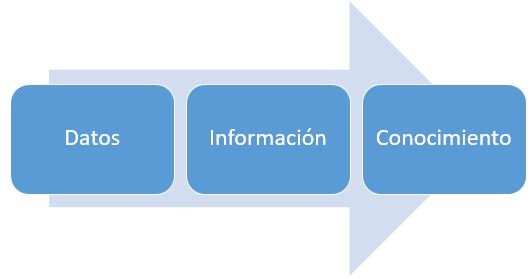
Normalmente contamos con hojas de cálculo que contienen multitud de datos. Esos datos  “en crudo” necesitan ser tratados (normalmente con tablas dinámicas) para convertirse en información de utilidad para la toma de decisiones. Afortunadamente Microsoft Excel cuenta con varias herramientas que nos permiten llevar a cabo esta operación de “cocinado de los datos” por ejemplo subtotales ,consolidar, filtros avanzados, etc… Estas herramientas junto con la correcta utilización de funciones como “contar.si.conjunto” o “sumar.si.conjunto” y una pizca de creatividad nos permiten presentar informes. Sin embargo no son tan ágiles como las “Tablas Dinámicas” y a veces este “cocinado” puede resultar muy tedioso y poco intuitivo.

Gracias a las “Tablas Dinámicas” podremos agrupar y organizar los datos de ficheros Excel con cientos de filas y columnas de forma sencilla y ágil para obtener “conocimiento” de utilidad en cuestión de segundos.

Podemos entonces definir una tabla dinámica como una presentación en forma de tabla de los datos contenidos en una hoja de cálculo de tal forma que nos ayude a contestar preguntas lógicas sobre esa información. Por ejemplo ¿Cuál es el volumen total de ventas?, ¿Zona en la que se realizan más ventas?, ¿Cuál es el mejor vendedor?

Se pretende presentar los datos agrupados en base a  criterios relevantes para el lector del informe. Queremos entonces convertir todos los datos en informes breves y concisos que respondan exactamente a nuestras necesidades.

Se denominan dinámicas porque con los mismos datos obtenemos distintas tablas en tamaño y forma, capaces de contestar a distintas preguntas. Hay que destacar en este punto que una serie de datos visualizados desde distintos puntos de vista,  nos ofrece alternativas y mayor riquza de la  información y en consecuencia un mayor conocimiento.

Tablas dinámicas en excel- Entrada 50- 002

Buenas prácticas Excel

Utilizaremos la frase que sigue como doctrina para presentar en el conjunto de buenas prácticas Excel.

«Un ejército victorioso gana primero y entabla batalla después. Un ejercito derrotado lucha primero e intenta obtener la victoria después.» (Sun Tzu, El arte de la Guerra)

Buenas prácticas Excel – Pensar en el problema.


Pensar en el problema que deseamos resolver con Excel: Antes de nada debemos entender qué tenemos que hacer y diseñar sobre papel o mentalmente cómo lo vamos a hacer. Ya sea presentar un informe o resolver un cálculo complejo es fundamental pensar en la estrategia a seguir antes de ponerse a trabajar.  A veces invertimos mucho tiempo en hacer cosas sobre la hoja de Excel que posteriormente tienen poco valor.

Buenas prácticas Excel – Separar datos de cálculos.


Separar los datos de las funciones o fórmulas: Es fundamental separar los datos de tipo «constante» de las funciones o fórmulas. El ejemplo por excelencia es el IVA. Veamos por ejemplo un  cálculo del tipo =A2*21% donde el segundo factor (21%)es el IVA.

La forma que debiéramos seguir para ajustarnos a una buena práctica  sería definir la celda G2 igual a 21%. Así podemos escribir el calculo anterior como =A2*$G$2. Es fundamental hacer un buen uso de las referencias. En este caso una referencia absoluta.

Buenas prácticas Excel para modelar y trabajar con hojas de cálculo que se puedan reutilizar y sean duraderas. Creación de modelos consistentes.

De esta forma si existe un cambio en la constante IVA al 17% o al 25% simplemente cambiaremos el valor en la celda B5 y automáticamente se actualizará en toda la hoja.

Buenas prácticas Excel – El diseño lo último.


– Dejar el diseño para el final: Otro detalle importante es dejar las florituras y el espíritu artístico para el final. En este caso nos interesa que el informe con los datos correctos estén listos lo antes posible. Una vez resulto el problema podremos utilizar los distintos asistentes de formato, colores, y plantillas disponibles para dar a nuestro trabajo un aspecto más profesional.

Teniendo en cuenta estos tres aspectos podremos afrontar cualquier problemática de oficina con la hoja de Excel y salir victoriosos antes de entablar la batalla.

Nombrar rangos en Excel

¿Qué es nombrar rangos en Excel?


Nombrar rangos es hacer referencia a la información contenida en varias celdas adyacentes mediante un nombre en vez de indicar las filas y columnas que lo componen. Por ejemplo el conjunto de filas A1:B7 lo podemos denominar Tot-Ventas.

Nombrar rangos es hacer referencia a la información contenida en varias celdas mediante un nombre en vez de indicar las filas y columnas que lo componen.

Para asociar el nombre «Tot-Ventas» al rango especificado A1:B7 debemos hacer clic en el menú «Formulas» para acceder al asistente de Gestión de nombres. Es aquí en dónde se puede asignar un nombre a un rango.

Nombrar rangos es hacer referencia a la información contenida en varias celdas mediante un nombre en vez de indicar las filas y columnas que lo componen.

¿Cómo nombrar rangos de forma automática?


Podemos nombrar un rango de forma automática seleccionando el origen de datos al completo como se muestra en la siguiente ilustración.

Nombrar rangos es hacer referencia a la información contenida en varias celdas mediante un nombre en vez de indicar las filas y columnas que lo componen.

Una vez seleccionado el rango pulsaremos la combinación de teclas Control+Mayúsculas+F3.

Nombrar rangos es hacer referencia a la información contenida en varias celdas mediante un nombre en vez de indicar las filas y columnas que lo componen.

Al dejar marcado «Fila superior» estaremos diciendo a Excel que queremos que nos nombre un rango para «Vendedores» y un rango para «Ventas». El rango de «Vendedores» estará compuesto por «Pedro, Juan, Rosa, Marta, Alvaro y  María» Lo mismo ocurre con «Ventas» que en este caso estará formado por las cifras.

Nombrar rangos es hacer referencia a la información contenida en varias celdas mediante un nombre en vez de indicar las filas y columnas que lo componen.

Se puede comprobar el funcionamiento del rango nombrado haciendo una suma de las «Ventas» para conocer las ventas totales. Para ello en la celda B9 se añade la función suma y como argumento en vez de pasar los datos de las celdas que contienen los valores de ventas escribiremos el nombre del rango «Ventas». Comprobando como aparece en el desplegable como si fuera un argumento más.

Nombrar rangos es hacer referencia a la información contenida en varias celdas mediante un nombre en vez de indicar las filas y columnas que lo componen.

Para las filas ocurre lo mismo. Para Pedro el rango generado es B2:E2, para Juan será B3:E3. Podemos comprobar que se han creado todos los rangos haciendo clic en la pestaña de «Fórmulas» y seguidamente en «Administrador de nombres».

¿Y si quisiera el rango completo A1:B7?


En el caso de necesitar el rango completo sin diferenciar las etiquetas de columnas habría que seleccionar el rango y nombrarlo manualmente desde el Gestor de nombres que se encuentra en el menú de «Fórmulas».

Si quieres descargar el fichero con este ejemplo pulsa este enlace.