Elaborando informes con tablas dinámicas – II

En éste artículo «Elaborando informes con tablas dinámicas – II» continuaremos la serie que habíamos comenzado en anteriores entradas al blog donde habíamos entendido las tablas dinámicas, después habíamos preparado los datos para lanzar tablas dinámicas, y una vez los datos estaban listos habíamos creado la primera tabla dinámica .

Finalmente habíamos comenzado a elaborar distintos informes de tablas dinámicas que contestaran a preguntas como:

  • ¿Qué cifra de ventas se ha obtenido en cada zona para cada servicio? Puedes consultar como contestamos a esta pregunta en el artículo anterior.
  • Evolución de las ventas mensual y trimestral  de cada servicio
  • Cuál es nuestro representante de ventas que ha conseguido más ventas y el que menos en cada servicio.

Evolución de las ventas mensual y trimestral  de cada servicio

De nuevo comenzamos pensando que campos utilizaremos en nuestro informe. El precio ira en la zona de “Valores” y parece lógico que además sea agrupado con la suma. Los “Servicios” como en el anterior caso pueden ir colocados en “Columnas”. Y finalmente el campo “Fecha” lo llevaremos a zona de filas.
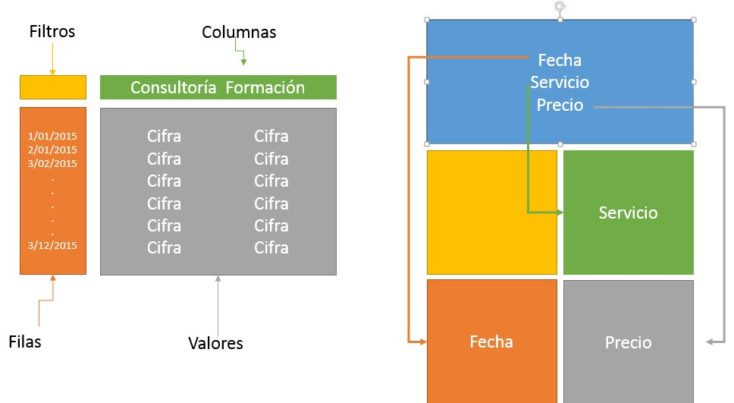
Elaborando informes con tablas dinámicas - II

Si presentamos la información tal y como hemos diseñado en nuestro esquema anterior obtendremos un resultado como el que presentamos a continuación:
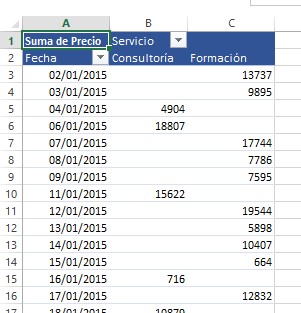
Elaborando informes con tablas dinámicas - II


Sin embargo, en la pregunta que nos formulan, hablan de meses y trimestres. Para resolver esta problemática nos situaremos en nuestro informe de tabla dinámica y haremos clic con el botón derecho sobre cualquiera de los valores de fecha. En el menú contextual elegiremos la opción “Agrupar” y haremos clic sobre «Meses y Trimestres» para que queden sombreados en azul como en la imagen. Seguidamente haremos clic en “Aceptar”.

Elaborando informes con tablas dinámicas - II

Como resultado veremos que la información queda segmentada tal y como andábamos buscando. Además en la zona de campos de tabla dinámica aparece un nuevo campo “Trimestres”
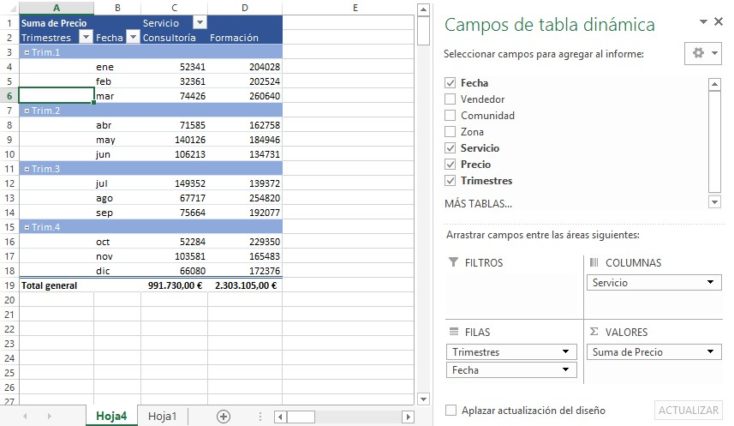
Elaborando informes con tablas dinámicas - II


Para finalizar nuestro informe convertiremos cada una de las cifras a formato moneda € y además centraremos los datos para que queden alineados visualmente.
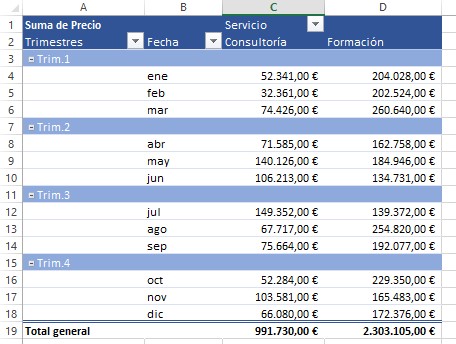
Elaborando informes con tablas dinámicas - II

Recuerda que puedes descargar el fichero con los datos originales para que pruebes tu mismo a hacer las tablas dinámicas desde este acceso directo:

[wpdm_package id=’2801′]

Elaborando informes con tablas dinámicas

En los apartados anteriores hemos visto cómo realizar un informe de tabla dinámica. Simplemente es necesario revisar los datos del origen de datos para que no existan filas o columnas en blanco, que además existan datos homogéneos y estructurados bajo columnas etiquetadas con nombres claros y relevantes. Ahora vamos a continuar elaborando informes con tablas dinámicas.

Puedes consultar más información en los apartados anteriores:

Una vez conseguidos los datos bajo esos criterios y lanzado el asistente de tablas dinámicas podremos conseguir distintos informes en función de cómo coloquemos los campos en la zona de diseño. Sin embargo vamos a profundizar un poco más esta forma de trabajar.

Recuerda que el fichero que se utiliza en las explicaciones se puede descargar aquí:

[wpdm_package id=’2801′]

Elaborando informes con tablas dinámicas. Batería de preguntas.

Como podemos observar en nuestra base de datos tenemos datos de transacciones o ventas de dos tipos de servicios, formación y consultoría, en diferentes zonas dentro de España.

Tablas dinámicas en excel

Además en cada zona existe un responsable de oficina de ventas. Mediante distintos informes de tablas dinámicas queremos contestar a las siguientes preguntas:

  • ¿Qué cifra de ventas se ha obtenido en cada zona desglosada por servicio?
  • Evolución de las ventas mensual y trimestral de cada servicio.
  • ¿Cuál es nuestro representante de ventas que ha conseguido más ventas en cada uno de los servicio ofrecido? ¿y el que menos?

¿Qué cifra de ventas se ha obtenido en cada zona desglosada por servicio?

Esta pregunta quedo contestada en apartados anteriores. Sin embargo en esta ocasión vamos a abordar el problema realizando un pequeño análisis.


  • ¿Qué campos estarán involucrados en este informe? ¿Podremos contestarlo elaborando informes con tablas dinámicas.?

Elaborando informes con tablas dinámicas

Vamos a necesitar los campos de Zona, Servicio y Precio. Ahora tenemos que decidir cómo lo vamos a presentar en nuestro informe de tabla dinámica.


Elaborando informes con tablas dinámicas

Una vez hemos definido como colocaremos los campos en nuestro informe nos disponemos a añadir la tabla dinámica seleccionando los datos e insertando la tabla en una nueva hoja. Una vez creada la tabla arrastramos los campos en la zona de diseño según hemos establecido en la anterior figura. Cabe destacar que el “Valor” por defecto nos devuelve la suma de todas las cifras de ventas agrupadas por zona y tipo de servicio. El tipo de cálculo realizado se denomina “Campo calculado” y no necesariamente tiene porque ser una suma. Más adelante veremos otro ejemplo con otro tipo de operación.


Elaborando informes con tablas dinámicas


[wpdm_package id=’2801′]


Creando una tabla dinámica

En este ejemplo vamos a continuar creando una tabla dinámica con los datos de vendedores que ya habíamos utilizado en las entradas anteriores. Habíamos comprobado que la información se encuentra estructurada en una tabla que cumple con las requisitos mínimos para crear una tabla dinámica puesto que la información se encuentra encuentra en columnas y el primer valor de cada columna es una etiqueta de columna que describe perfectamente la información que hay inmediatamente debajo. Además los datos son homogéneos y no hay ni errores ni espacios en blanco.

En definitiva es el momento de seguir creando una tabla dinámica.

Para crear la tabla dinámica y una vez revisados los datos. Simplemente seleccionaremos la tabla completa incluidos los encabezados. Y haremos clic en la ficha “Insertar” y dentro del grupo “Tablas” elegimos la opción “Tabla dinámica”.

creando una tabla dinámica

A continuación el asistente de tablas dinámicas nos preguntará donde deseamos generar nuestra nueva tabla dinámica. Por defecto suele ser en una nueva hoja del libro.

creando una tabla dinámica

Puedes descargar el fichero para continuar creando la tabla dinámica.

[wpdm_package id=’2801′]


La tabla dinámica queda formada por la zona de diseño que se encuentra en el margen derecho de la pantalla y por la zona del informe de tabla localizado en la zona izquierda de la hoja.

creando tablas dinamicas

Arrastrando campos desde la zona de “Campos de tabla dinámica” a las zonas de “Columnas”, “Filas” y “Valores” veremos como la zona de “Presentación” va cambiando de forma dinámica. Por ejemplo, arrastraremos el campo “Zona” a la zona de “Filas” y el campo “Servicio” a la zona “Columnas”, finalmente arrastraremos el campo “Precio” a la zona de “Valores”, El resultado se muestra a continuación.

creando tablas dinámicas

Tablas dinámicas. Preparando los datos.

Para el correcto funcionamiento de las tablas dinámicas es fundamental que los datos de la hoja origen se encuentren colocados en filas y columnas bajo etiquetas únicas y cuyo nombre sea representativo. No deben existir filas o columnas en blanco en la lista de datos. Y los datos deben ser homogéneos.

Pongamos un ejemplo sencillo de una tabla correcta para presentar información en forma de “Tabla Dinámica”.

Tablas dinámicas en excel
Tablas dinámicas en Excel

Vemos que bajo la designación “Fecha” encontramos listadas las distintas fechas en los que se ha realizado alguna transacción. Lo mismo ocurre con “Vendedor” bajo la etiqueta encontramos los distintos responsables de ventas que han realizado la transacción. “Comunidad”, “Zona”, etc… Como se ve en la tabla adjunta no existen filas en blanco. Es también fundamental para el correcto funcionamiento de las “Tablas Dinámicas” que los tipos de datos que existen bajo una etiqueta de columna sean exactamente iguales, es decir, bajo el campo “Fecha” debemos tener siempre fechas, igual ocurre bajo la etiqueta de “Comunidad” bajo ella siempre aparece texto relativo al nombre de una comunidad.

Diremos en este caso que la tabla está correctamente diseñada y puede ser utilizada para presentar información mediante tablas dinámicas.

Como resumen para el buen funcionamiento de las tablas dinámicas los datos deben:

  • Figurar bajo columnas cuya primera celda es una etiqueta con nombre descriptivo.
  • No deben existir filas o columnas en blanco dentro de la tabla.
  • Los datos de cada columna deben ser homogéneos. Las fechas bajo “Fechas”.

Eliminar espacios en Excel

Eliminar espacios en Excel. Definición del problema.


Muchas veces surge la necesidad de eliminar espacios en una celda de Excel que contenga o bien un texto o bien un número. En el ejemplo tenemos el siguiente listado de teléfonos móviles.

Cuando surge la necesidad de eliminar espacios en una celda de Excel que contenga o bien un texto o bien un número. Podemos usar al menos tres métodos.

Fijándonos en la columna «D» etiquetada como «Nº Teléfono» podemos observar como las tres ternas de números se encuentran separadas por el carácter blanco o comúnmente conocido como espacio. Mediante tres métodos diferentes veremos como eliminar dicho espacio para conseguir que los números de teléfono aparezcan sin espacios.

  • Método 1 : Buscar y Reemplazar
  • Método 2: Utilizando la función sustituir
  • Método 3: Separar en columnas y concatenar el resultado  

Método 1. Buscar y reemplazar.


Una forma sencilla para eliminar espacios en blanco dentro de una cadena de texto es mediante las propias herramientas que incorpora Excel. Partiremos de un listado sencillo en el que podemos observar como el número de teléfono ubicado en la columna D se encuentra separado en ternas de tres números y deseamos quitar los espacios entre las ternas.

Cuando surge la necesidad de eliminar espacios en una celda de Excel que contenga o bien un texto o bien un número. Podemos usar al menos tres métodos.

En primer lugar seleccionaremos toda la columna sobre la que trabajaremos. Para ello haremos clic sobre la columna D y vemos como automáticamente queda seleccionada. Seguidamente haremos clic sobre el icono de búsqueda y seleccionaremos la opción «Reemplazar».

Cuando surge la necesidad de eliminar espacios en una celda de Excel que contenga o bien un texto o bien un número. Podemos usar al menos tres métodos.

En el asistente de búsqueda y reemplazo debemos posicionarnos en la zona «Buscar» y presionar la barra de espacio del teclado puesto que lo que vamos a buscar es el carácter blanco o espacio. A continuación en la zona «Reemplazar con» no debemos escribir nada, porque queremos que nos intercambie el carácter blanco por nada.

Cuando surge la necesidad de eliminar espacios en una celda de Excel que contenga o bien un texto o bien un número. Podemos usar al menos tres métodos.

Finalmente en el asistente haciendo clic sobre «Reemplazar todos» conseguimos que en la columna «D» que hemos seleccionado completa en el primer paso la herramienta de Excel busque el carácter espacio o carácter blanco y lo sustituya por nada a fin de eliminar los huecos entre las ternas de los números del ejemplo.

Cuando surge la necesidad de eliminar espacios en una celda de Excel que contenga o bien un texto o bien un número. Podemos usar al menos tres métodos.

Método 2. Función sustituir.


Con la función sustituir podemos convertir valores de una cadena o número por otros valores. Crearemos una nueva columna «E», temporal, para modificar la cadena «Teléfono» mediante la función sustituir. En E2 una vez posicionado abriremos el asistente de la función sustituir y utilizaremos la misma sintaxis que se muestra en la siguiente imagen.

Cuando surge la necesidad de eliminar espacios en una celda de Excel que contenga o bien un texto o bien un número. Podemos usar al menos tres métodos.

Como se puede observar estamos convirtiendo el carácter blanco que indicamos como » » por el carácter  nulo o nada que indicamos «».

Una hemos aplicado los valores a la función y antes de hacer clic en aceptar vemos al final del cuadro de función el resultado que se indica como resultado de la fórmula = 652123412 que es precisamente el resultado buscado.

Aplicando el método de copia y gracias a la referencias relativa podemos arrastrar el contenido de la celda E2 hacia abajo y automáticamente se actualizarán el resto de celdas.

Cuando surge la necesidad de eliminar espacios en una celda de Excel que contenga o bien un texto o bien un número. Podemos usar al menos tres métodos.

Finalmente y una vez actualizado el contenido del rango E2:E6 copiaremos todos los datos y los pegaremos como valores sobre el rango C2:C6.

Método 3. Texto en columnas y función concatenar.


Como método final para eliminar espacios o carácter blanco dentro de un texto o una cadena contenida en una celda de Excel utilizaremos un método en el cuál usaremos la función concatenar y el asistente “Datos en columnas”.

Para ello comenzaremos seleccionando el rango que contiene los textos o números con espacios intercalados.

Cuando surge la necesidad de eliminar espacios en una celda de Excel que contenga o bien un texto o bien un número. Podemos usar al menos tres métodos.

Haremos clic en el menú “Datos” y seguidamente en “Texto en columnas”. En el asistente seleccionaremos «delimitados» y haremos clic en “siguiente”. Como delimitador elegiremos “Blancos” y finalizamos. De esta manera conseguimos tener los datos en tres columnas distintas. Ahora en una nueva columna podemos concatenar el contenido de las tres anteriores utilizando la función concatenar y conseguimos el resultado deseado. Para finalizar copiamos el resultado y lo pegamos como valores en la columna origen.  En la siguiente imagen animada se puede ver el proceso completo. Además se utiliza una variante rápida de la función concatenar, unir cadenas mediante el símbolo &.

Cuando surge la necesidad de eliminar espacios en una celda de Excel que contenga o bien un texto o bien un número. Podemos usar al menos tres métodos.